
Google Antigravityのメニュー部分を日本語にする方法を図を使って説明してます。
Google Antigravityをインストールして使ってみようと思ったが、メニュー部分が英語表記だった。
その時実際におこなった日本語表記に変更した方法を記事にしました。
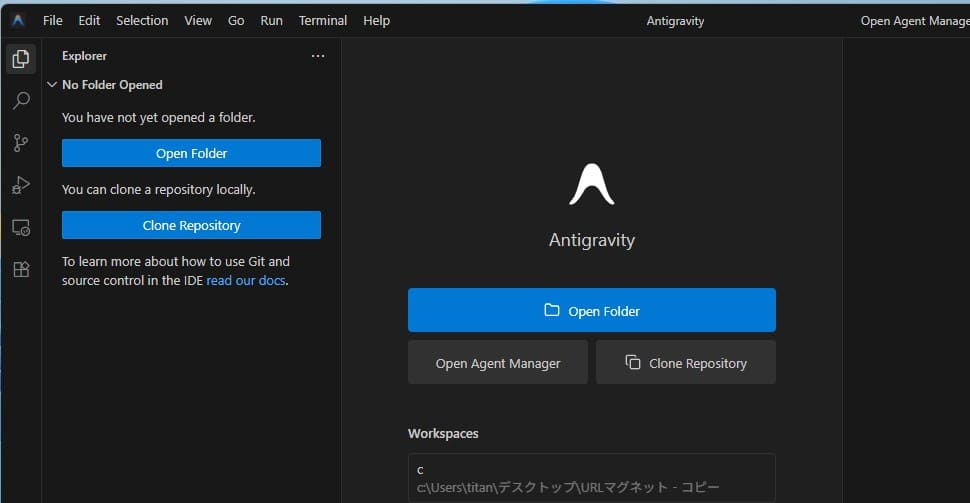
Google Antigravityのメニュー部分を日本語表示に変更
画面左の拡張機能アイコンをクリックします。
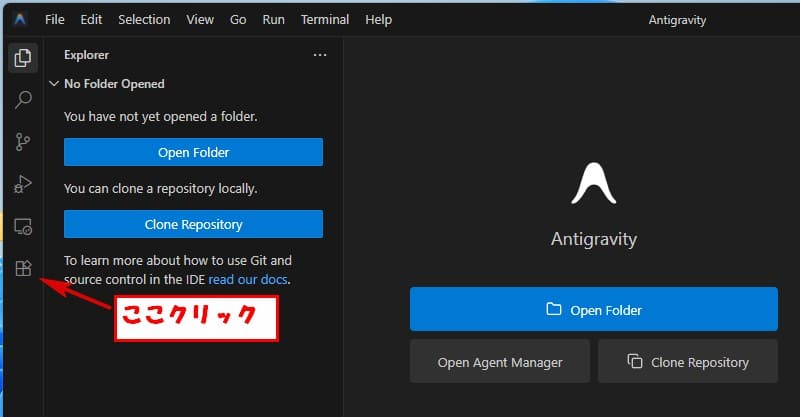
「Japanese Language Pack for Visual Studio Code」探します。
見当たらない場合は、上部の検索窓にjapaneseと入れると出てくると思います。
見つかったら右下のInstallをクリックします
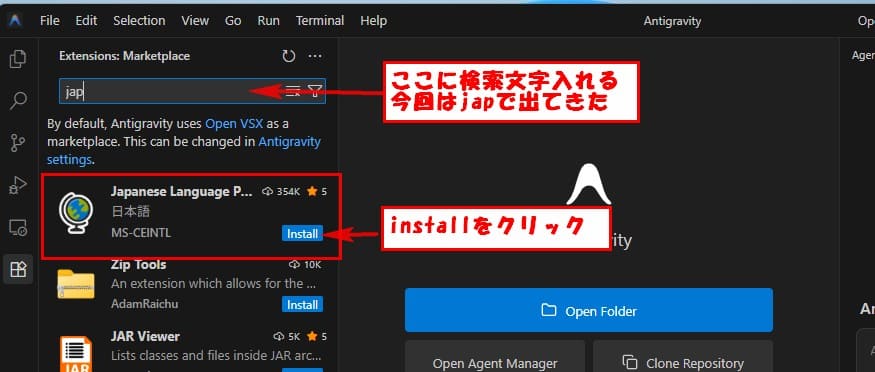
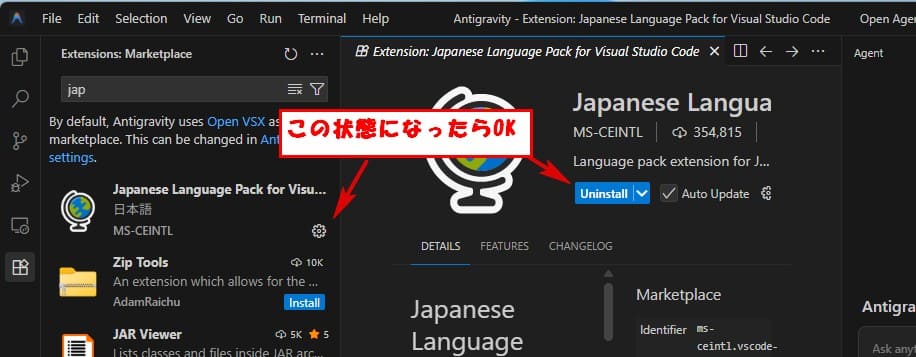
インストールが開始されて、このような表示になったらOKです。
拡張機の設定はこれで完了です。
Command Paletteで言語設定
Antigravityの上部のView をクリックします。
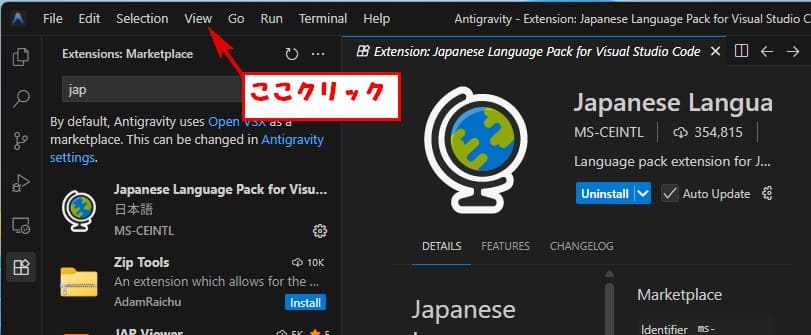
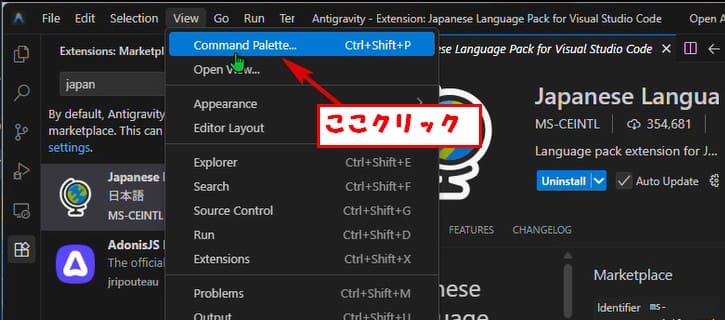
Command Palette をクリックします。
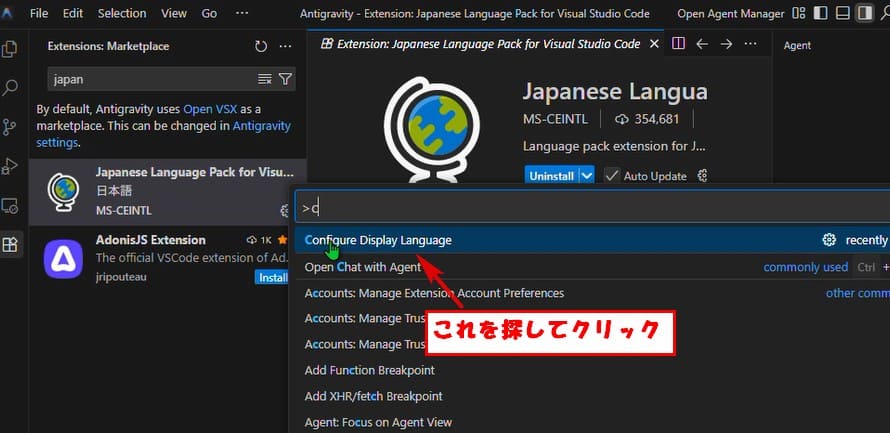
Configure Display Languageを探してクリックします。
すると、対応可能の言語の一覧が表示されるので、日本語をクリックします。
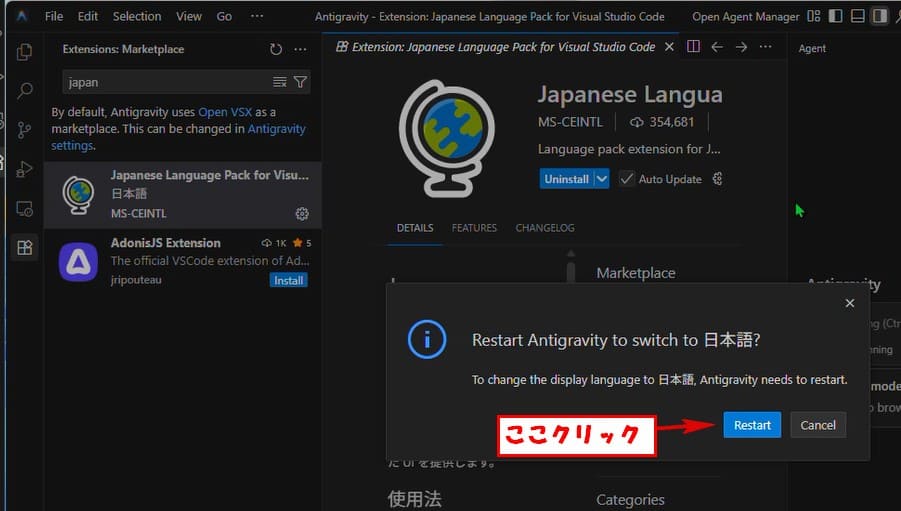
すると Restart Antgravity to swich to 日本語?(再起動して日本語に切り替えますか?)とポップアップが表示されます。
Restart をクリックすると自動で再起動してくれます。
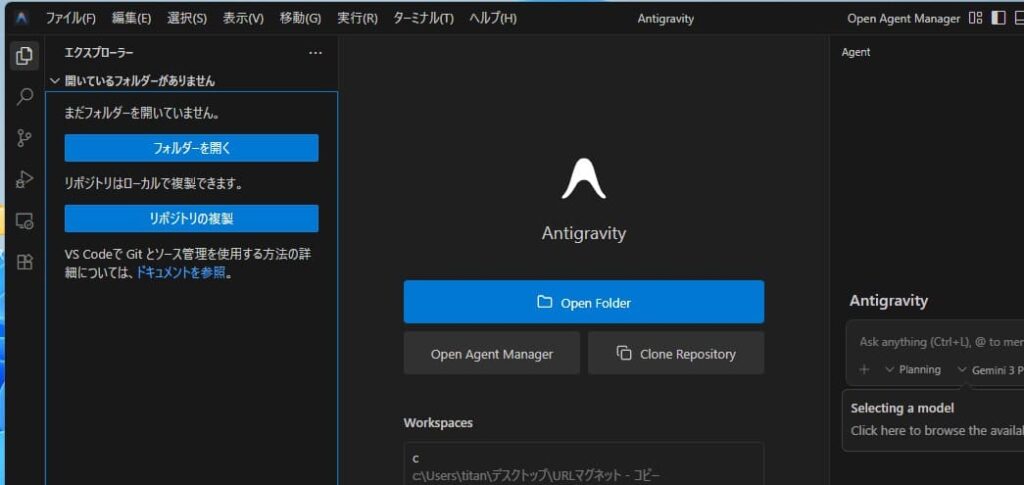
Antigravityを再起動すると、メニュー部分が日本語に変更されてると思います。
これで、変更は完了です。
日本語から他の言語に変更
日本語から他の言語への変更も参考で。
Antigravityの上部の表示⇒コマンドパレット⇒表示言語を構成する
⇒変更したい言語クリック
これで変更可能です。
最後に再起動を忘れずに。

コメント