
Affinity by Canva 初心者必見!画像を思い通りに書き出す「エクスポート」完全ガイド
最近、YouTubeのサムネイル作成などにAffinityを使い始めたという方も多いのではないでしょうか。多機能なAffinityですが、最初に迷いやすいのが「画像の書き出し(エクスポート)」です。
「書き出し形式が多すぎてどれを選べばいいかわからない」「特定の範囲だけ書き出したい」といった悩みを解決するために、基本から応用までを解説します。
シンプルな書き出し方法
まずは、最も一般的でコントロールしやすい「書き出しダイアログ」を使った方法を見ていきましょう。
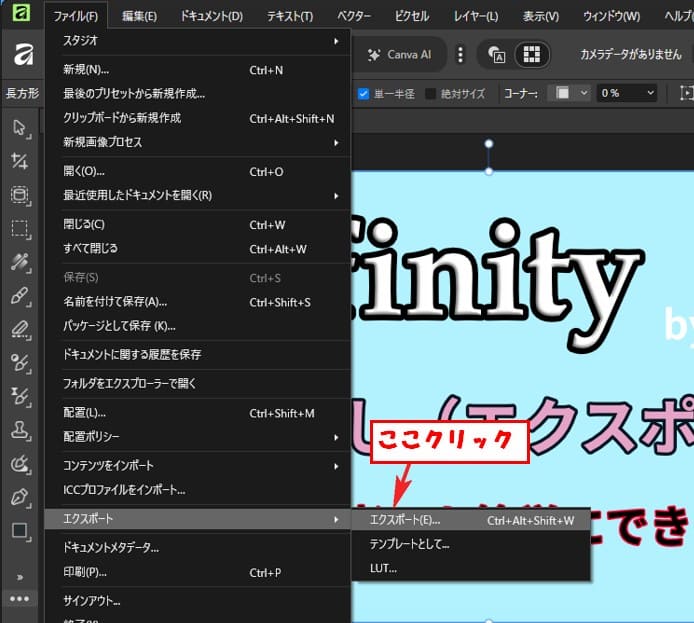
書き出したい画像を表示した状態で、上部メニューの [ファイル] > [エクスポート] > [エクスポート] をクリックします。
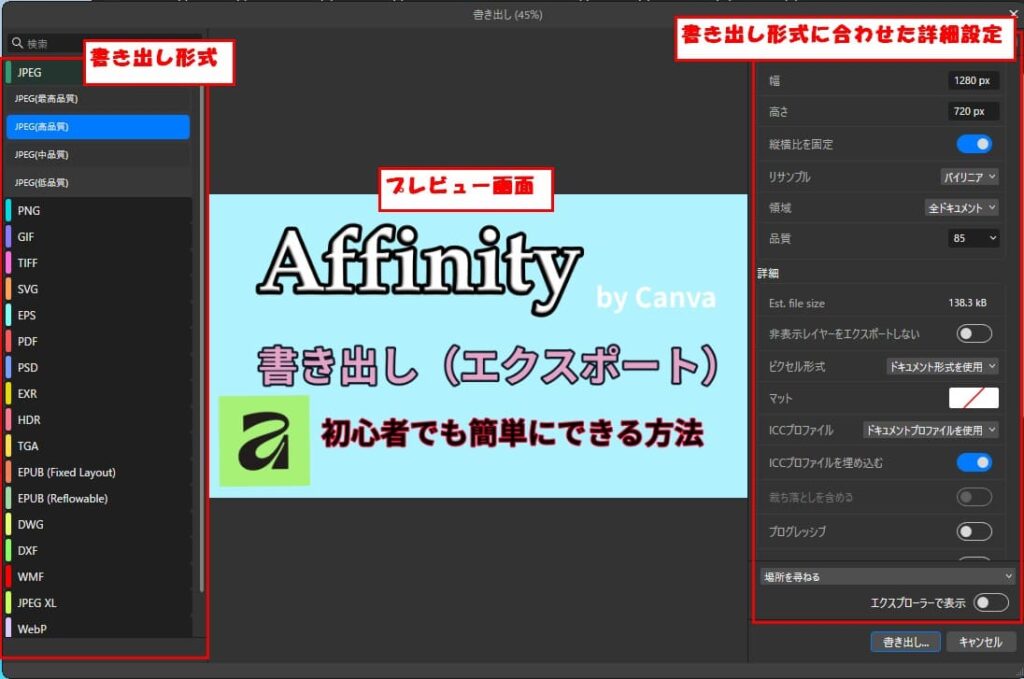
設定画面が表示されます
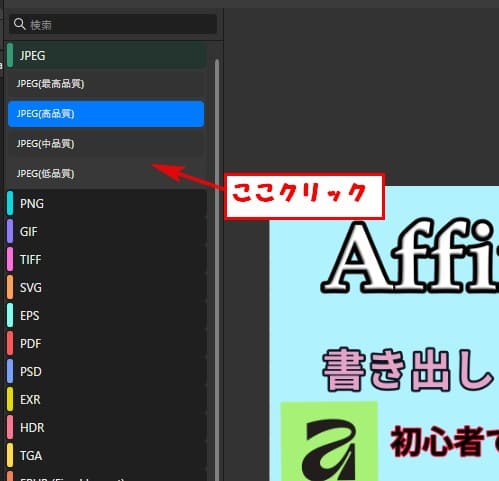
左側: 書き出し形式(JPEG、PNG、PDFなど)を選択します。Affinityは非常に多くの形式に対応しています。
右側: 選択した形式に合わせた詳細設定が表示されます。ここで画像サイズなどの設定が可能です。
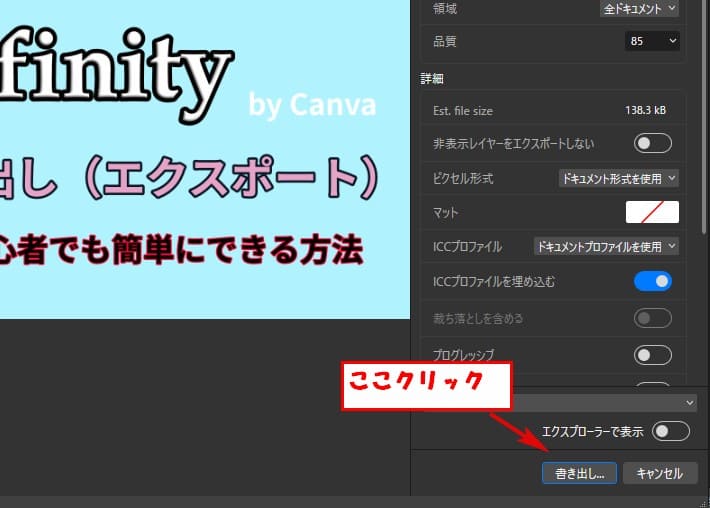
各設定が出来たら右下の [書き出し] をクリックします。
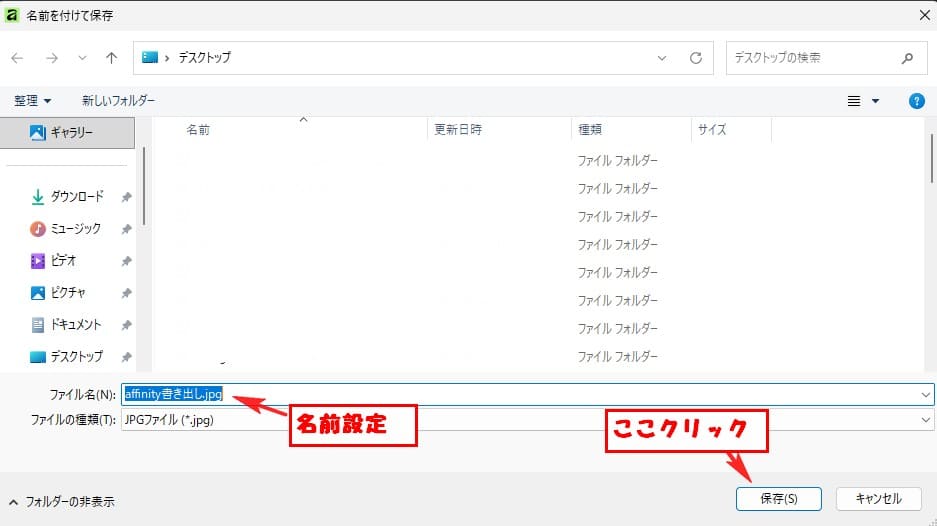
保存場所と名前を指定して保存をクリックで完了です。
知っておくと便利な「書き出しダイアログ」の機能
ただ保存するだけでなく、ダイアログ内の機能を活用すると作業がもっとスムーズになります。
• プレビューとファイルサイズの目安: ダイアログ内では書き出し後のプレビューが確認でき、設定を変えるとその都度、推定ファイルサイズが表示されます。
容量制限があるWebアップロード時にとても役立ちます。
• ズームとパン: プレビュー画面(真ん中)で Ctrl(Macは Command)+マウスホイールを使うと、細部をズームして画質を確認できます。
• 書き出し範囲の指定: 「ドキュメント全体」だけでなく、「選択範囲のみ」や「特定のアートボード」だけを書き出すことも可能です。
背景を除外して選択したオブジェクトだけを書き出したい場合は「選択のみ」を選びましょう。
ニーズに合わせた3つの書き出し方式
Affinityには、目的に応じて使い分けられる3つの方式が用意されています。
1. 書き出しダイアログ: すべての設定を細かくコントロールしたい時に最適です。
2. クイックエクスポート: お気に入りの設定(プリセット)を使って、素早く書き出すための合理的な方法です。

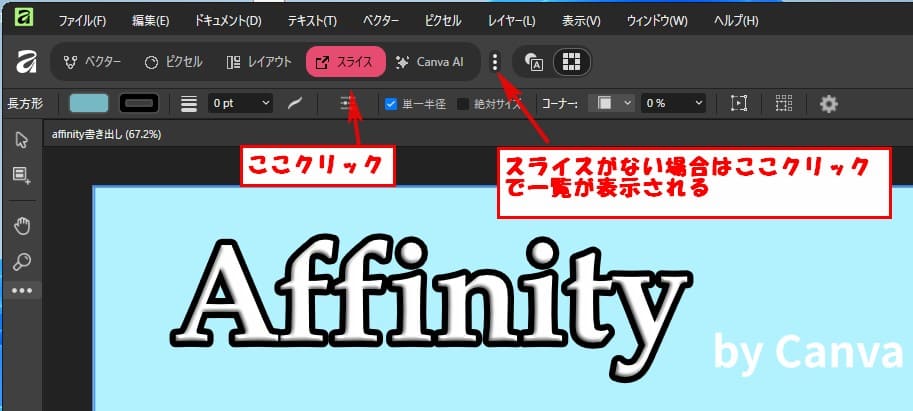
3. スライススタジオ: 1つのデザインから「アイコン」「ロゴ」「バナー」など、複数のパーツを一度に異なる形式で書き出したい時に非常に強力です。

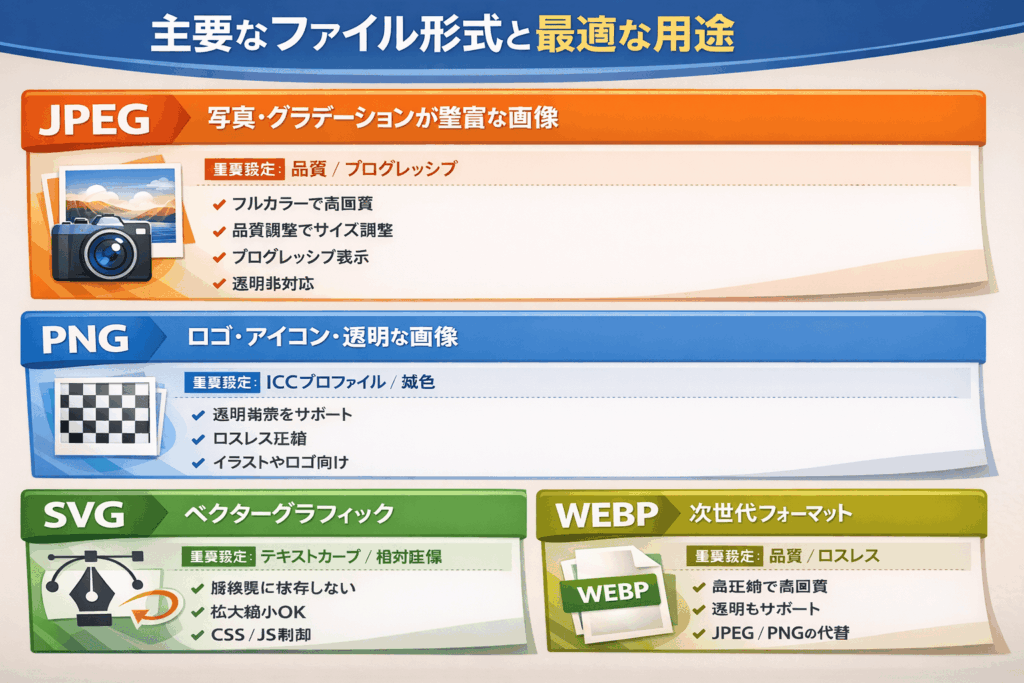
迷った時の設定ガイド(JPEG・PDF)
JPEGでの書き出し(サムネイルなど)
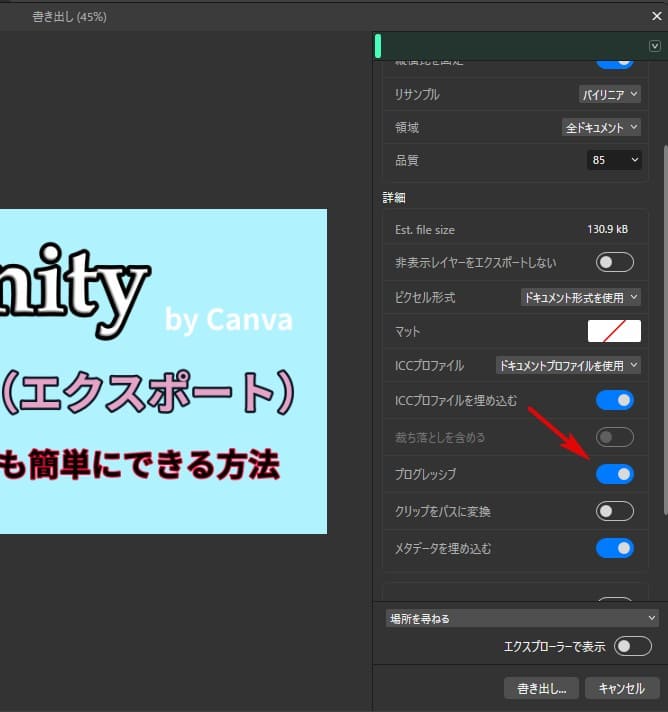
通常はデフォルトでも十分ですが、Web用なら段階的に圧縮する「プログレッシブ」にチェックを入れるのも有効です。
PDFでの書き出し(印刷・配布資料)
PDFの場合は、用途によって使い分けが必要です。
プロフェッショナル印刷向けPDF書き出し
商業印刷用のデータを作成する際には、画面上の見た目を物理的な印刷物として忠実に再現するための特有の要件が求められます。色の正確性(カラースペース)、画像の解像度(DPI)、そして印刷後の裁断ズレを防ぐための裁ち落とし(ブリード)といった要素は、最終的な印刷物の品質を直接左右する極めて重要な設定です。
特に PDF/X 互換性モード の選択は極めて重要です。これは、フォント、画像、グラフィック、テキストなど、印刷パートナーが必要とするすべての情報を1つのファイルに確実に含めるための業界標準であり、入稿データの信頼性を保証します。
PDFのセキュリティ設定
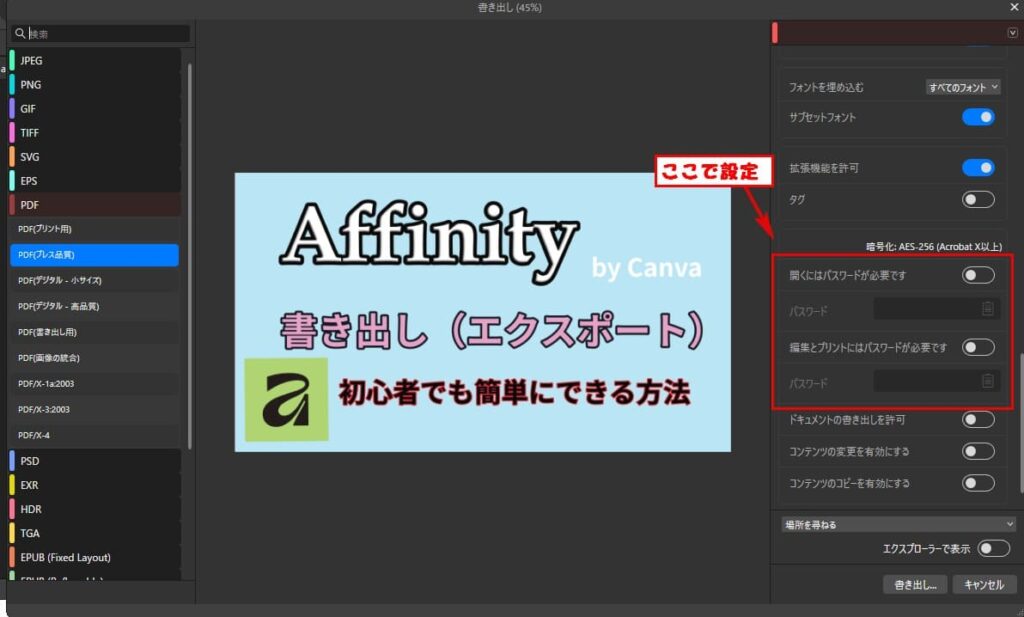
機密情報を含むドキュメントの場合、パスワードによる保護が有効です。
• 開くパスワード: ファイルを開く際にパスワードを要求します。これにより、許可された人のみが内容を閲覧できます。
• 権限パスワード: ファイルを開くことはできますが、印刷、コピー、編集といった特定の操作を制限するためにパスワードを要求します。クライアントにプレビューを共有するが、内容の変更は防ぎたいといった場合に役立ちます。
さらにこだわりたい方は、以下の設定もチェックしてみてください。
• リサンプル: 画像を拡大・縮小して書き出す際の計算方法を選べます。一般的に「Lanczos3」が最も高品質ですが、処理に時間がかかります。
• ICCプロファイルの埋め込み: 異なるデバイスでも色が正しく表示されるよう、カラープロファイルをファイルに含めることができます。
ICCプロファイルとは、デジタルカメラ、モニター、プリンターなどの色に関する機器の個性(色特性)を記述したファイルで、国際標準化団体ICC(International Color Consortium)が策定したものです。これらのプロファイルを使うことで、デバイス(機器)ごとに異なる色の違いを吸収し、画像やデータを正しい色で表示・印刷(色管理)できるようになります。言語の翻訳機のように、デバイス間の色のやり取りを標準化する役割を果たします。
• メタデータの管理: 写真の撮影情報などのメタデータを、プライバシーのために削除したり、逆に著作権情報として保持したりできます。
——————————————————————————–
まとめ:Affinityの書き出しは「自由自在」
Affinityでの書き出しは、最初は項目の多さに驚くかもしれません。
しかし、基本は「ファイル > エクスポート> エクスポート」から形式を選ぶだけです。
慣れてきたら、プレビューでファイルサイズを確認したり、特定範囲の書き出しに挑戦したりして、作業効率をアップさせていきましょう!


コメント