
今回はCloudflareの操作画面を日本語にする方法と、セキュリティー設定をする方法を記事にしました。
無料の範囲での設定になるので 表示場所等の細かい設定はできないですが、サイト登録の設定は簡単なので、よかったら参考にして設定してみてください。
日本語の表示に変更
最初にCloudflareの表示言語をを日本語に変更します。
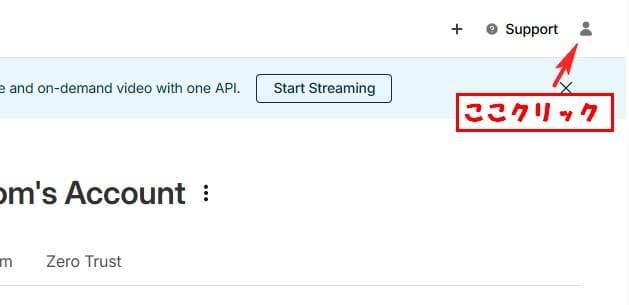
Cloudflare アカウントホームページの右上にある人のアイコンをクリックします。
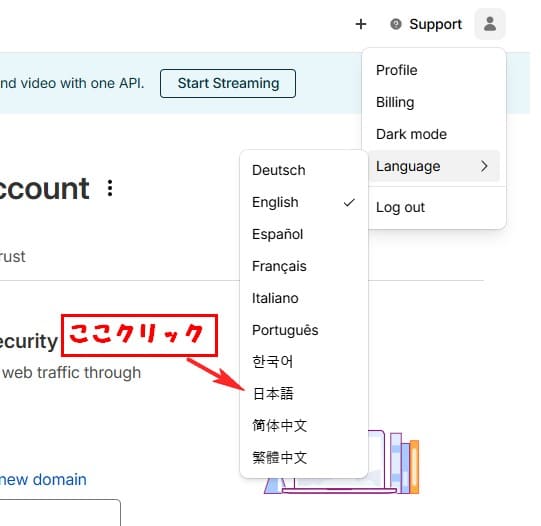
Languadeにカーソルを合わせると メニューが表示されます。
日本語をクリックします。
ページがリロードされて 日本語に変更されました。
Cloudflareにサイト登録
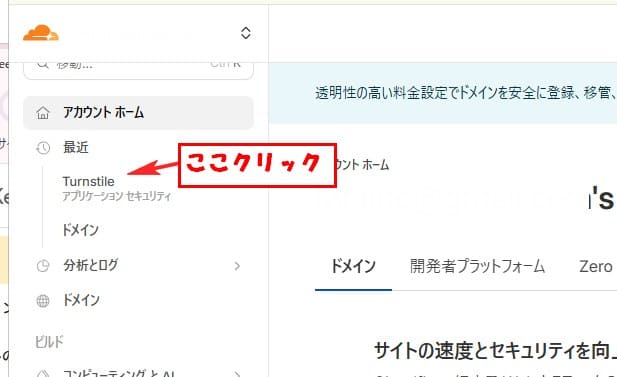
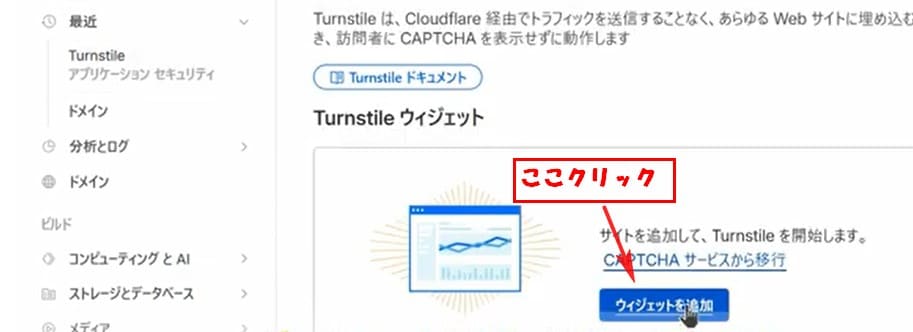
ページの左のTurnstileをクリックします。
ヴィジェットを追加をクリックします。
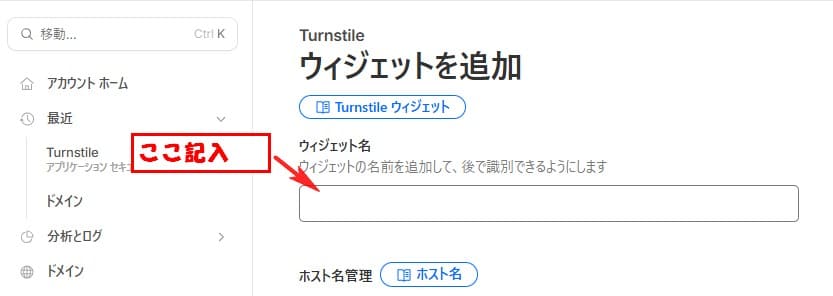
ウィジェット名の所に、今回作成するヴィジェットに設定する単語を記入します。
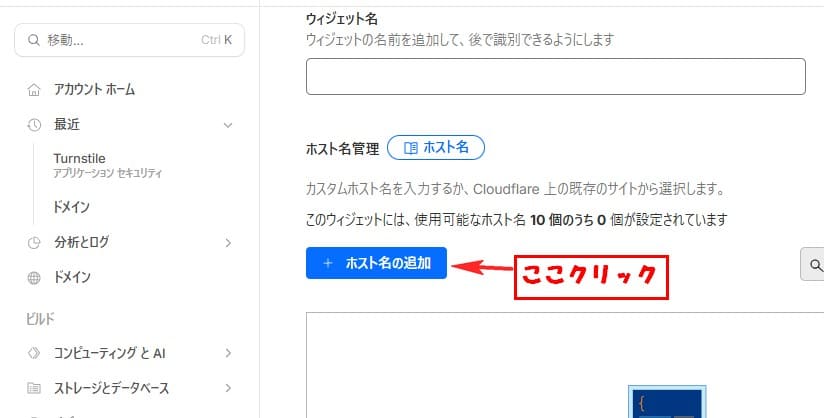
ホスト名の追加をクリックします。
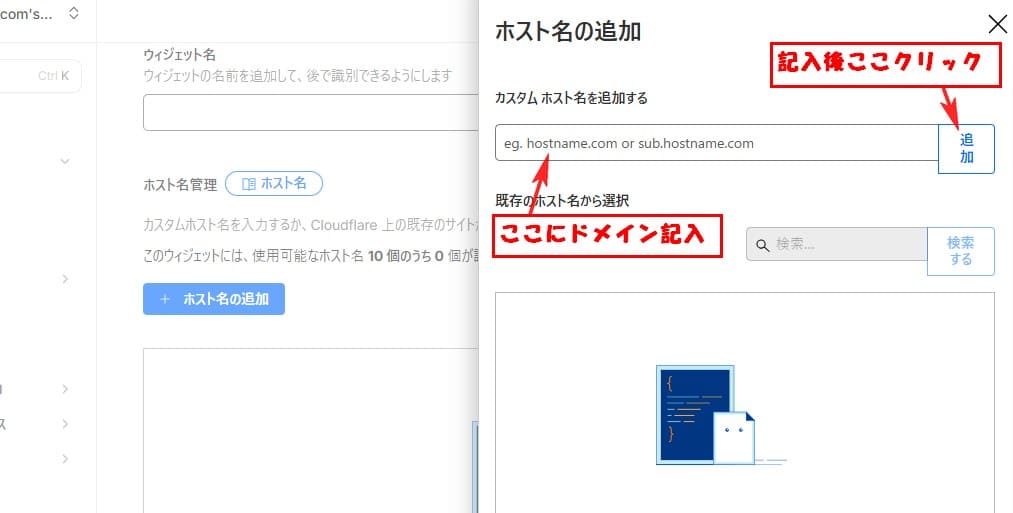
カスタムホスト名を追加するの下に、今回設定するサイトのドメインを記入します。
追加をクリックします。
ページを下にスクロールします。
ウィジェットモードと、このサイトの事前クリアランスを選択しますか?の所
今回は変更せず下の作成をクリックします
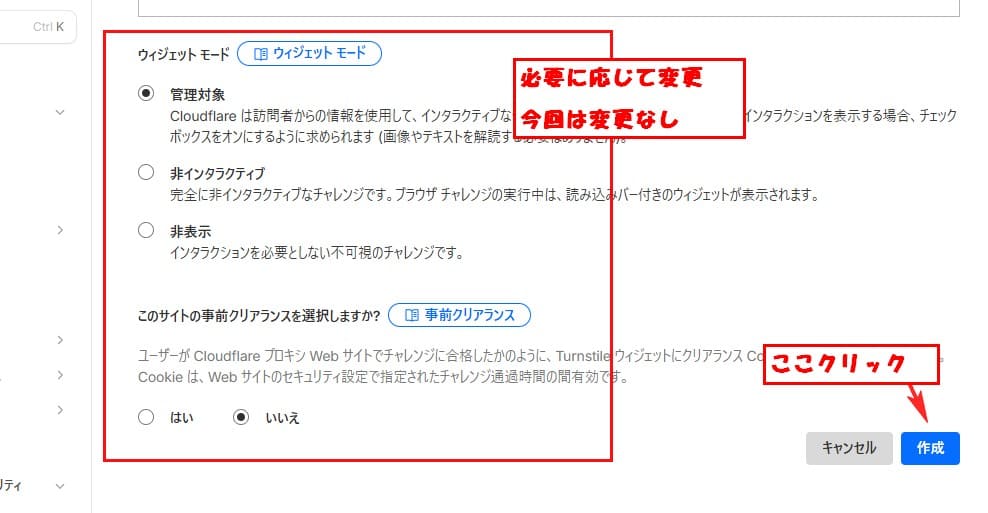
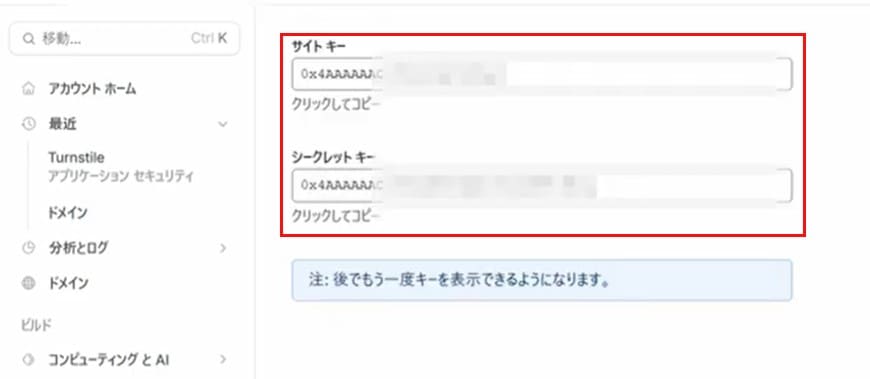
登録が出来たら、サイトキーとシークレットキーが表示されます。
この2つをContact Form7に登録します。
Contact Form7に登録する
WordPressの管理画面で、お問い合わせをクリックします。
インテグレーションをクリックします。
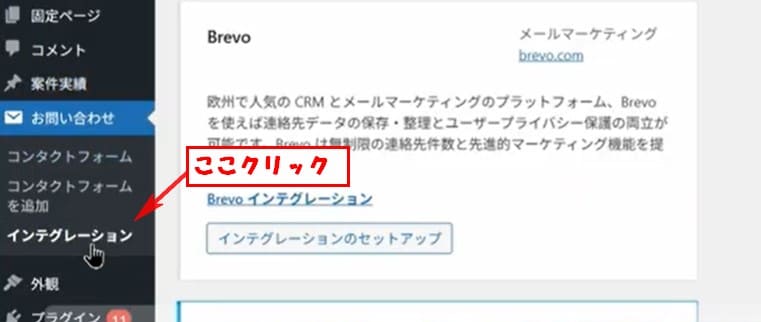
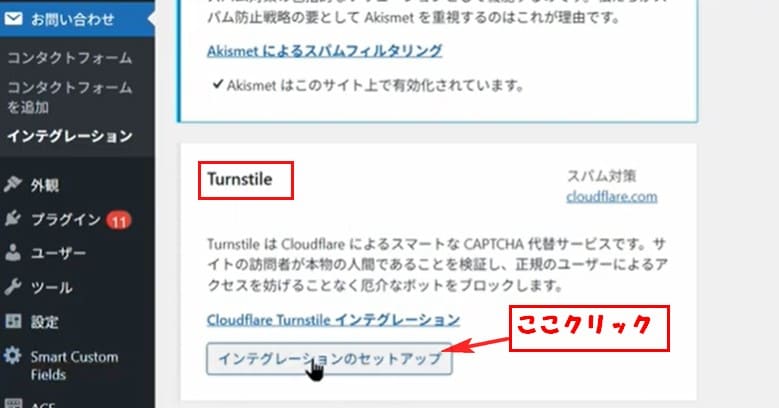
Turnstileの、インテグレーションのセットアップをクリックします。
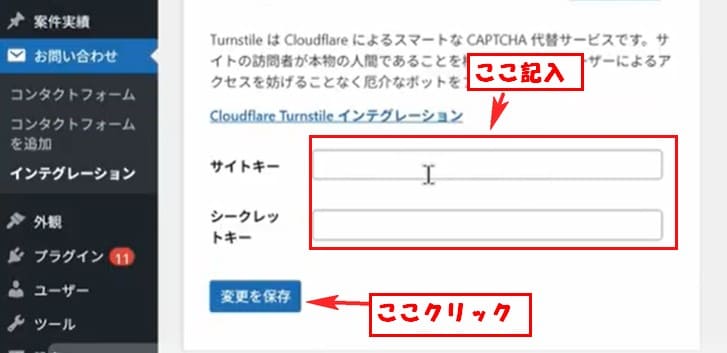
サイトキーと シークレットキー の登録画面が表示されるので 登録します。
変更を保存をクリックで登録完了です。
これでCloudflare設定は完了です。
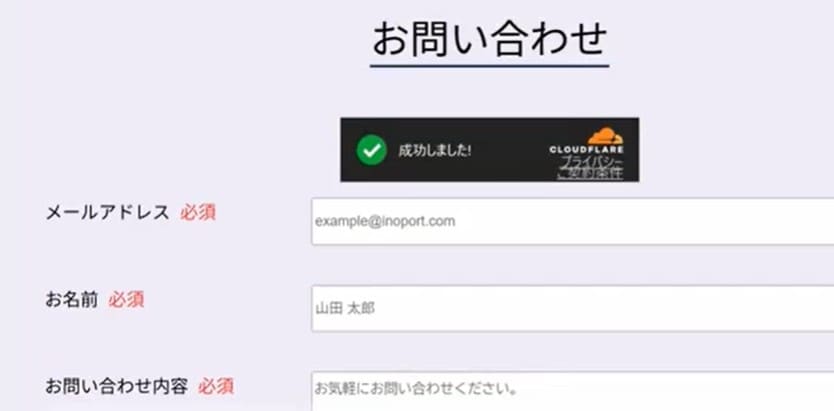
お問合せページにアクセスして、Cloudflareが表示されるとOKです。
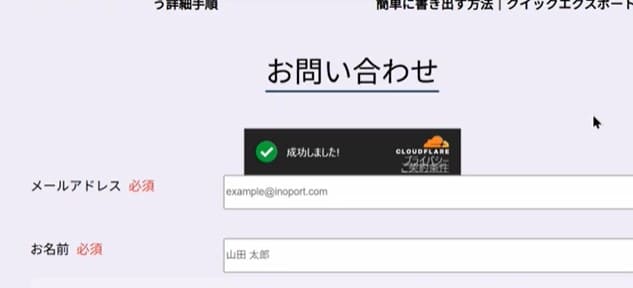
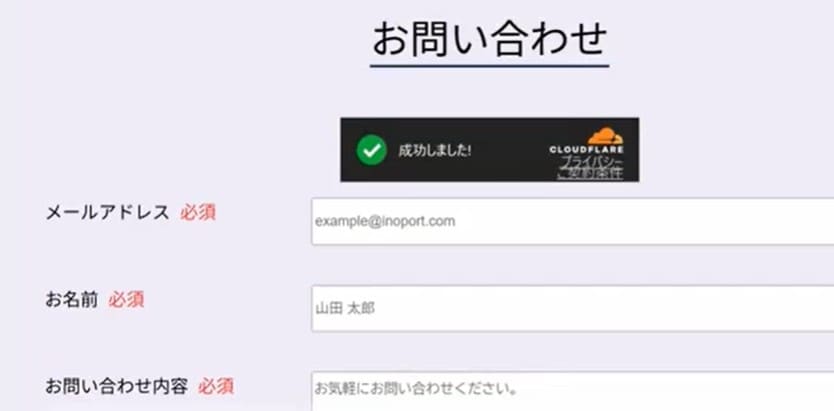
無料版の場合はこの場所で表示で、下に移動などの場所設定は出来ないみたいです。
今回は、CSSでび調整ができたので少し上にあげてみました。


コメント