今回はDaVinci Resolve20で動画の一定時間内だけモザイクをかける方法を記事にしました。
今回は、モザイクをかけたい部分をカットしておこなう方法と、ブレンドの値を0と1に変更して行う2つの方法になります。
DaVinci Resolve20でモザイクをかける方法は、他にもいろんな方法があるみたいですが、今回は私が使用してる方法を記事にしてみました。
カットをしてモザイク範囲を調整
カットでモザイク範囲を調整する方法は簡単てす。
エフェクトページでモザイクをかけたい部分の最初と最後をカットします。
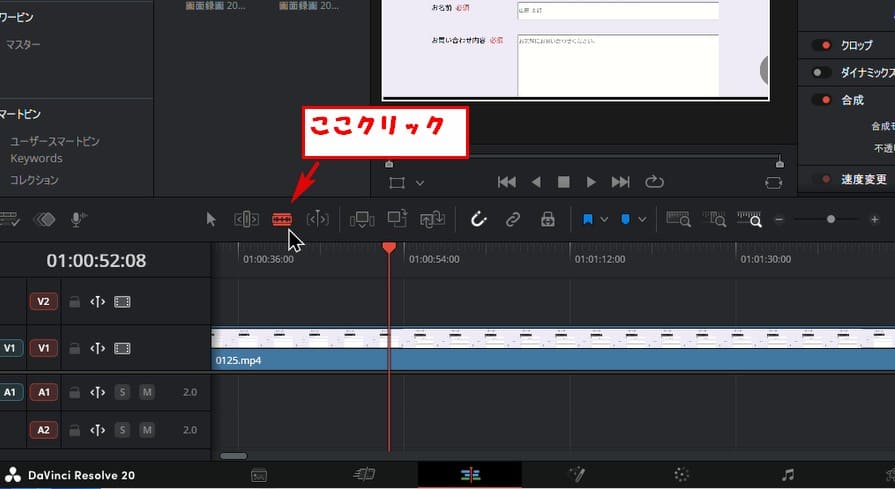
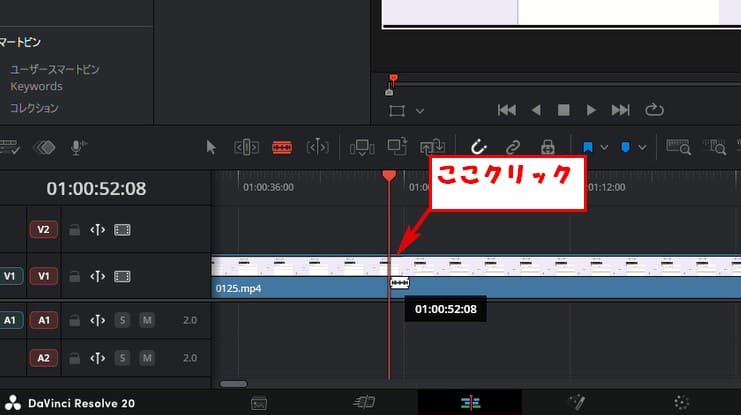
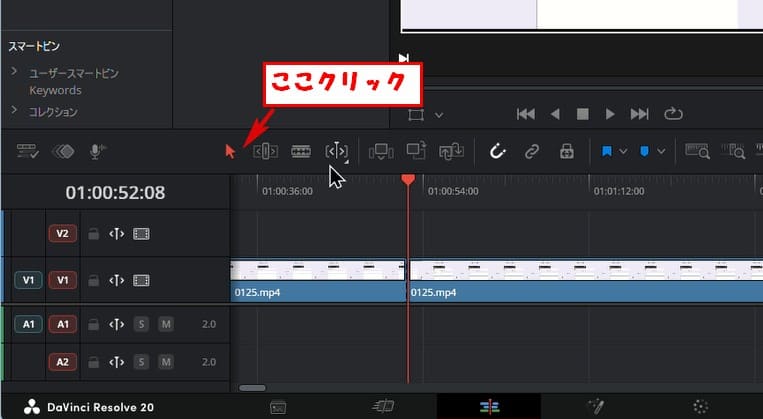
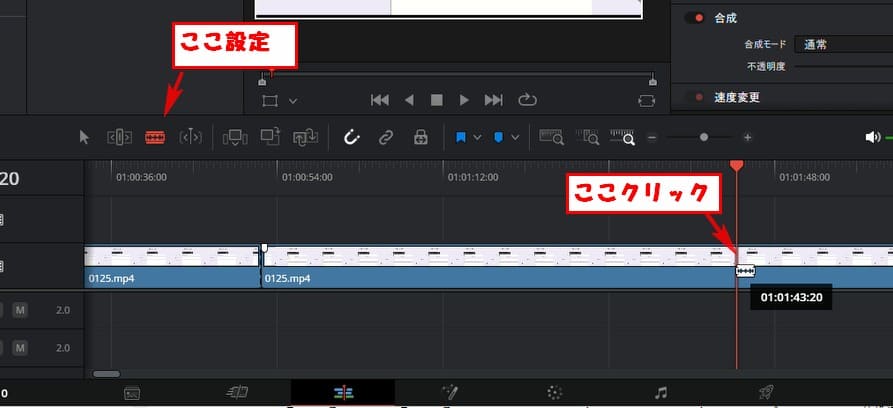
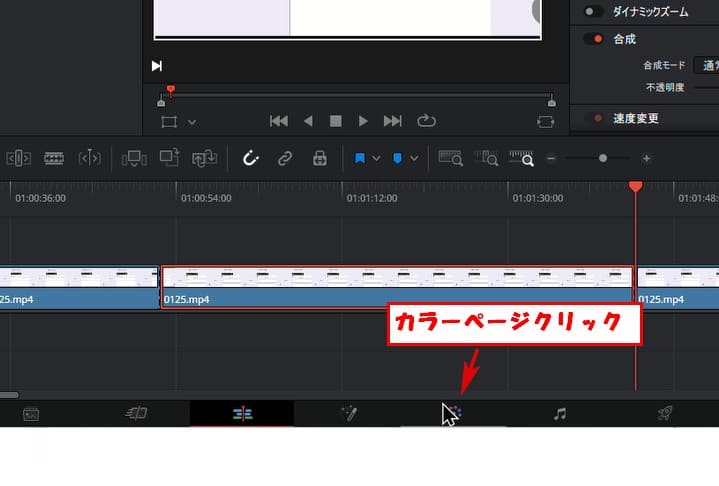
カットした部分を選択した状態で、カラーページに移動してモザイクの設定を行います。
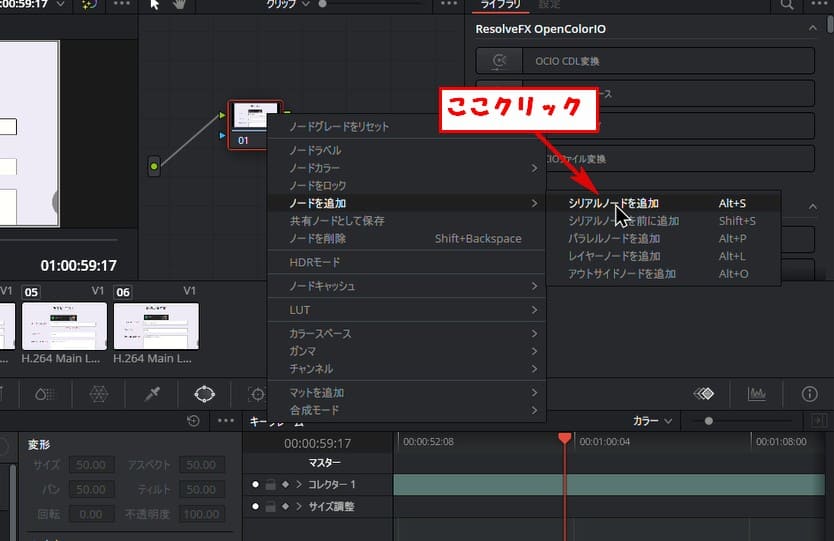
ノードを追加 →シリアルノードを追加をクリックします。
ブラー(モザイク)を設定します。
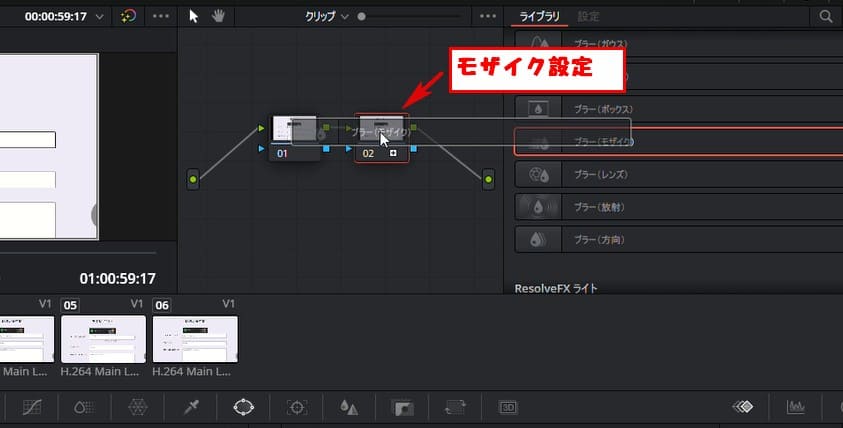
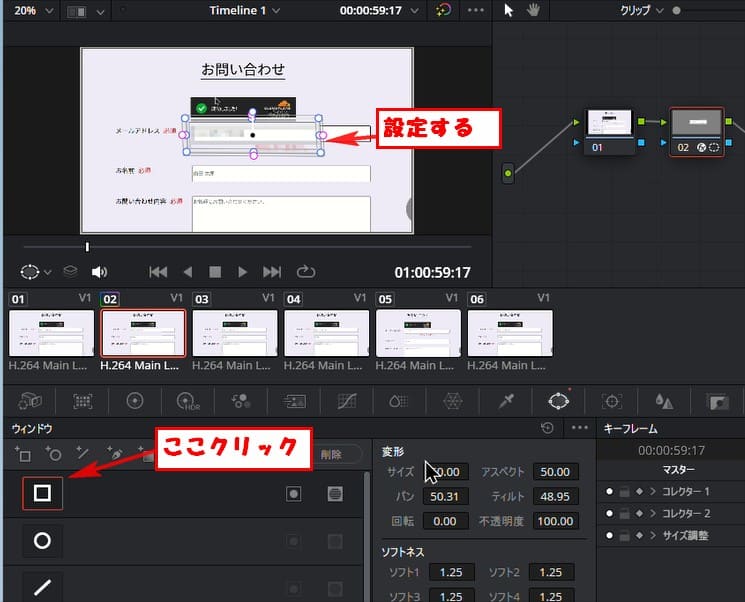
これで選択した範囲のみにモザイク処理が反映されます。
モザイクをかけたいシーンが数カ所ある場合は、この作業を繰り返します。
ブレンドの値でモザイク効果を設定
次にブレンドの値を変更して一定時間だけモザイクをかけるやり方をやっていきます。
今回は2か所にモザイク効果を反映して、1つはブラーの値を変更してモザイクをかけたりはずしたりする方法です。
まずはモザイク効果を設定していきます。
カラーページに移動します。
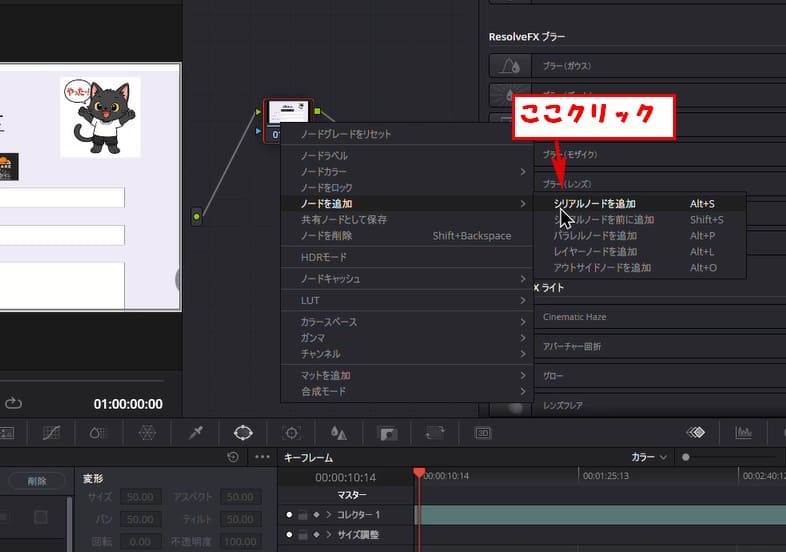
ノードを選択して右クリックします。
ノードを追加→シリアルノードを追加をクリック します。
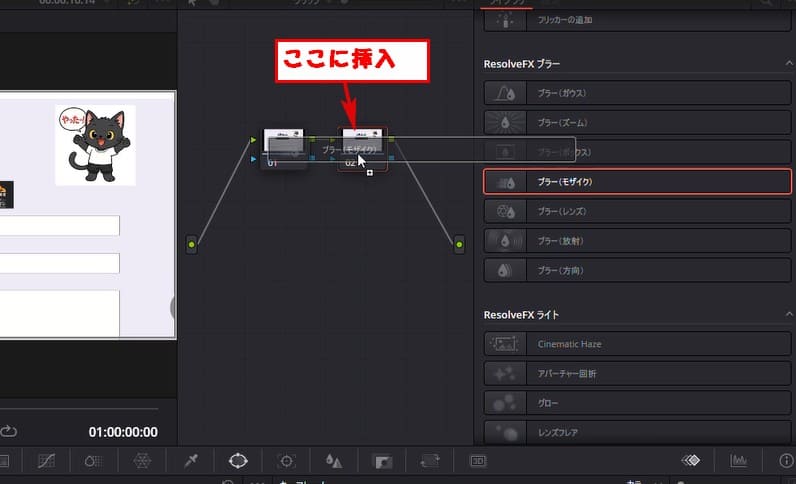
ライブラリーの中のブラー(モザイク)をドラッグ&ドロップで設定します。
四角のモザイク範囲をメールアドレス記入欄に作成してます。
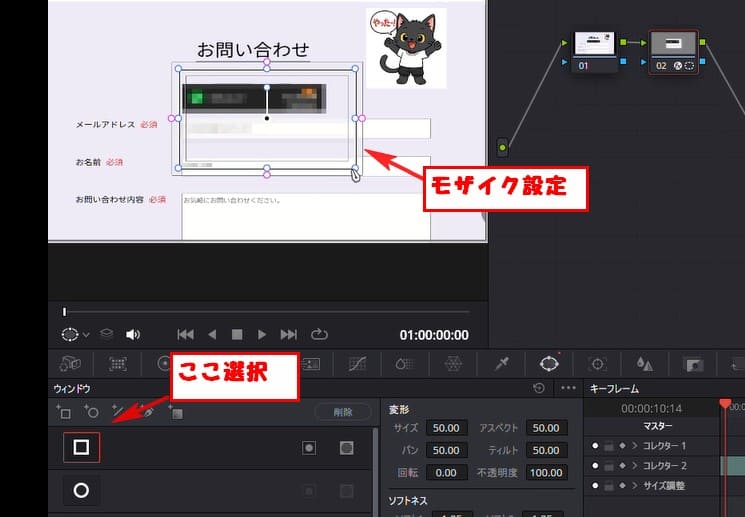
もう一回 シリアルノードを追加クリックします。
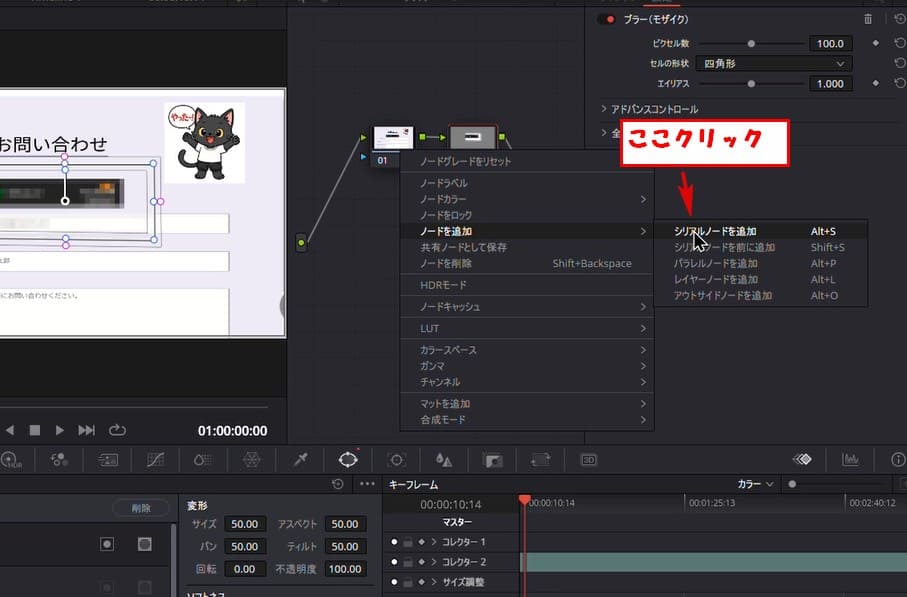
ブラー(モザイク)を設定します。
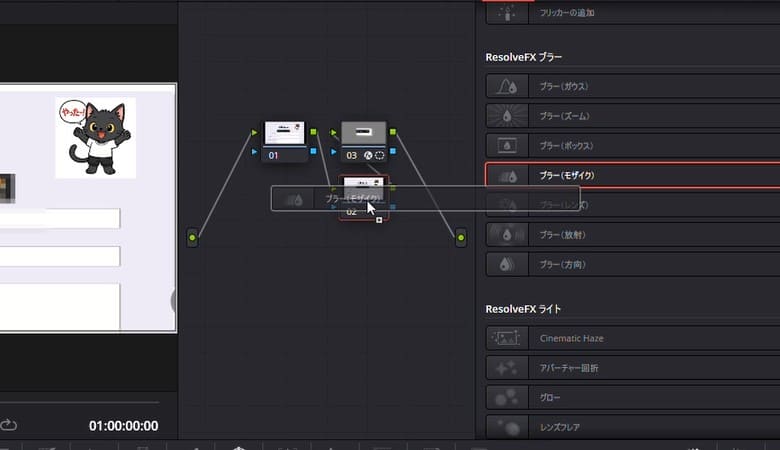
次は丸いモザイク範囲を作成して 猫の画像に反映してます。
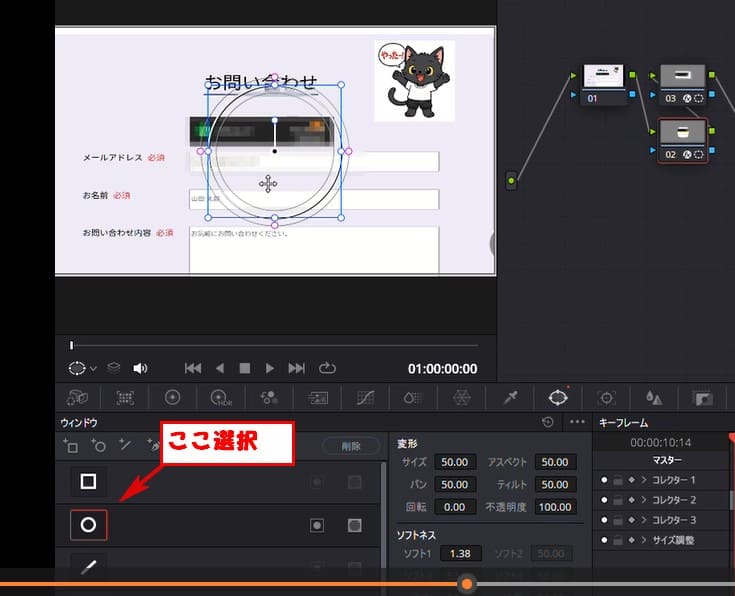
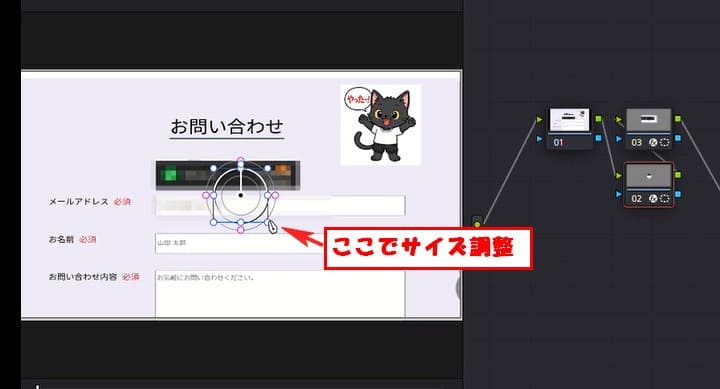
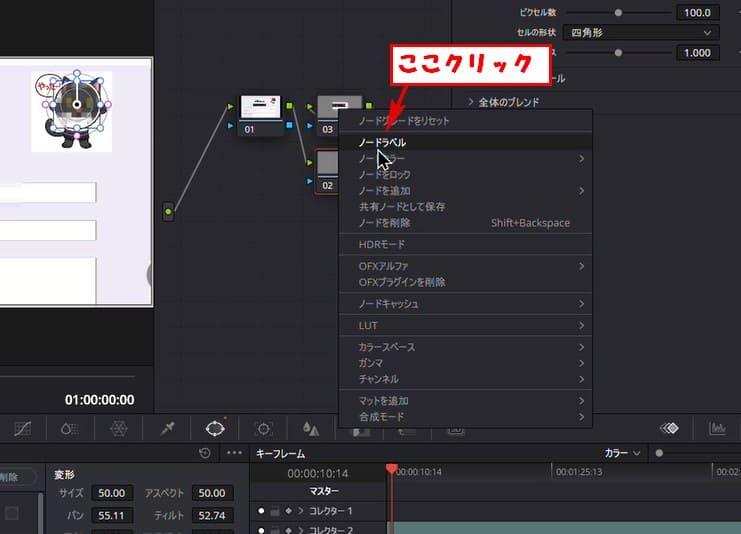
わかりやすいようにノードの名前を変更していきます。
ノードラベルをクリックします。
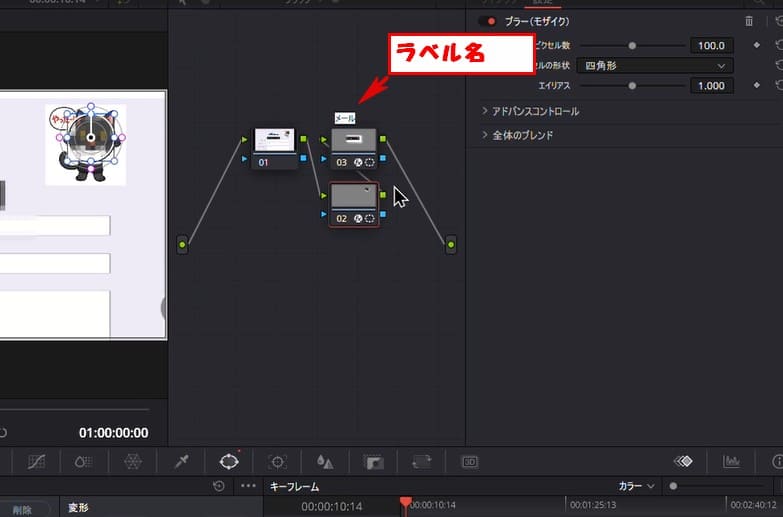
これで2か所モザイク設定が完了です。
次にメールアドレスの方の モザイクを少し遅らせてかかるように修正します。
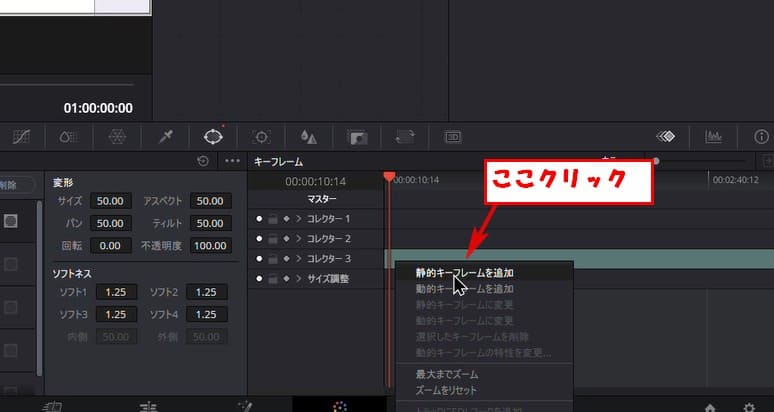
メールのノードを選択した状態で 右下のキーフレームの所の 赤い棒にカーソル合わせて右クリックします。
静的キーフレームを追加をクリックします。
丸い点が表示されます。
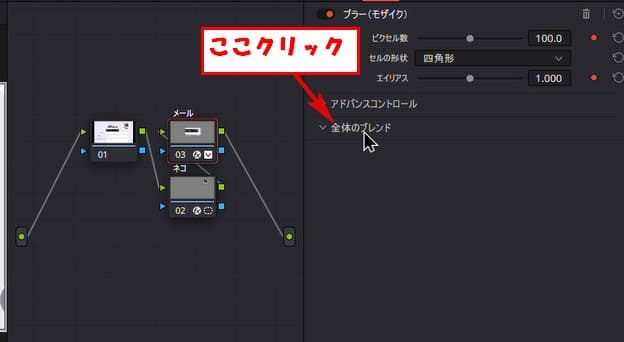
次に右上の全体のブレンドをクリックします。
ブレンドが表示されるので スライドを左に動かして数値を0にします。
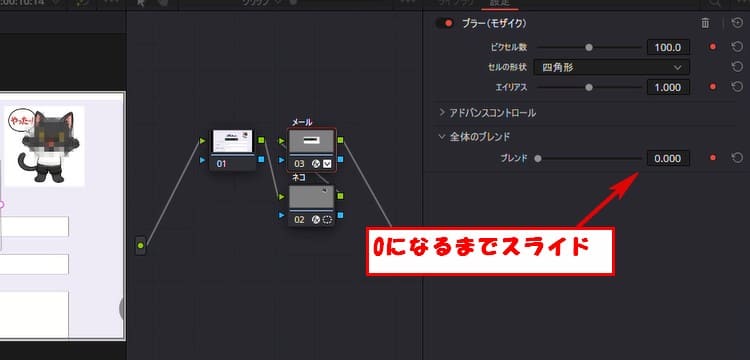
次にモザイクをかけたい開始の所まで 赤い棒をスライドします。
右クリックして静的キーフレームを追加をクリックします。
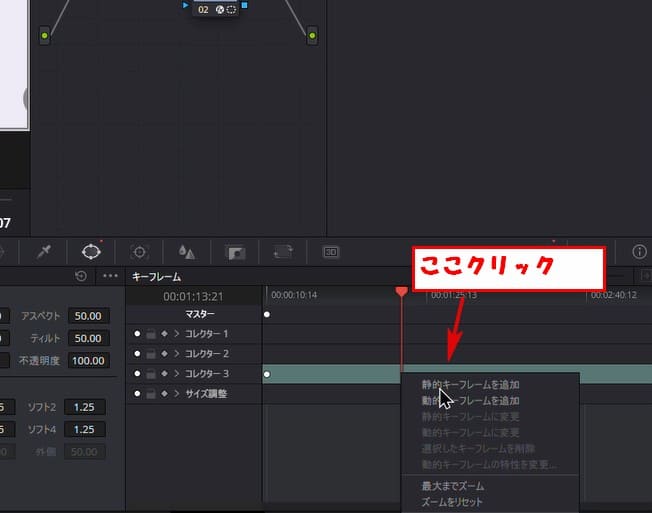
次にブレンドの値が1になるようにスライドを右に動かします。
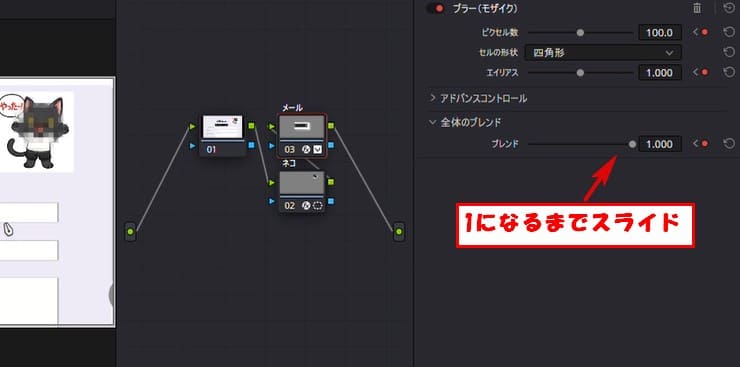
次にモザイクをかけたい最後の所まで赤い棒をスライドします。
右クリックして静的キーフレームを追加をクリックします。
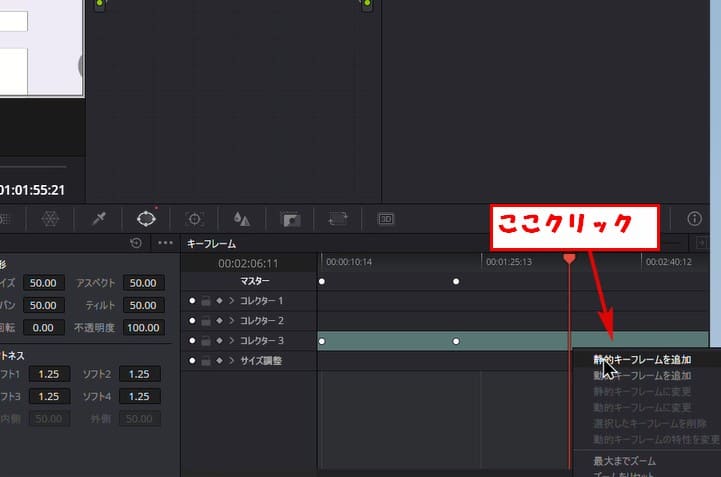
次にブレンドの値が0になるようにスライドを左に動かします。
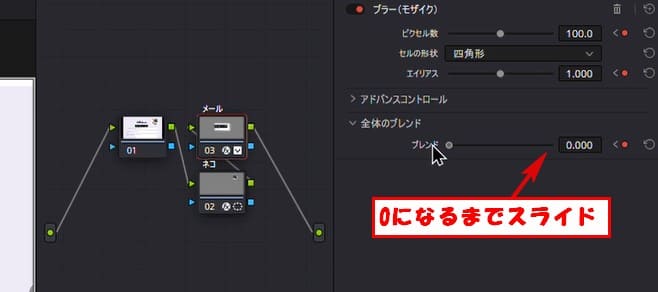
この作業の繰り返しでモザイクをかけたり はずしたりできます。
状況に合わせて設定してみてください

コメント