
今回は、Google reCAPTCHAのアカウントを削除する方法を記事にしてみました。
Google reCAPTCHAからCloudflareに変更した時に reCAPTCHAのアカウントの削除を忘れてました!忘れずに行いましょう。
この記事では実際に行った方法を説明してみました。
reCAPTCHAのキー削除
reCAPTCHAの登録を行ってるGoogleアカウントにログインした状態でchromeにて、Google Cloudにアクセスします。
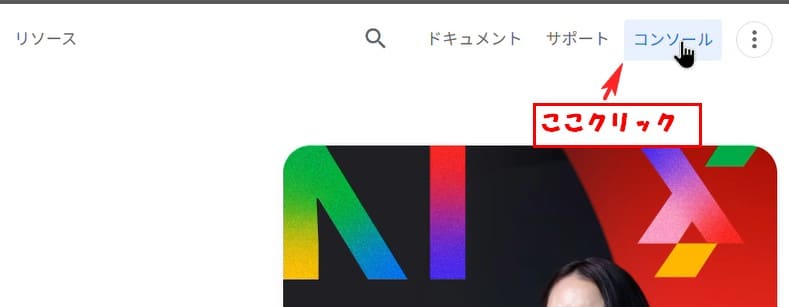
右上のコンソールをクリックします。
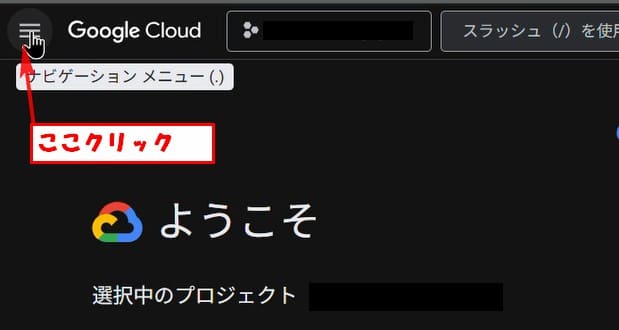
ページの左上ナビゲーションメニューをクリックします
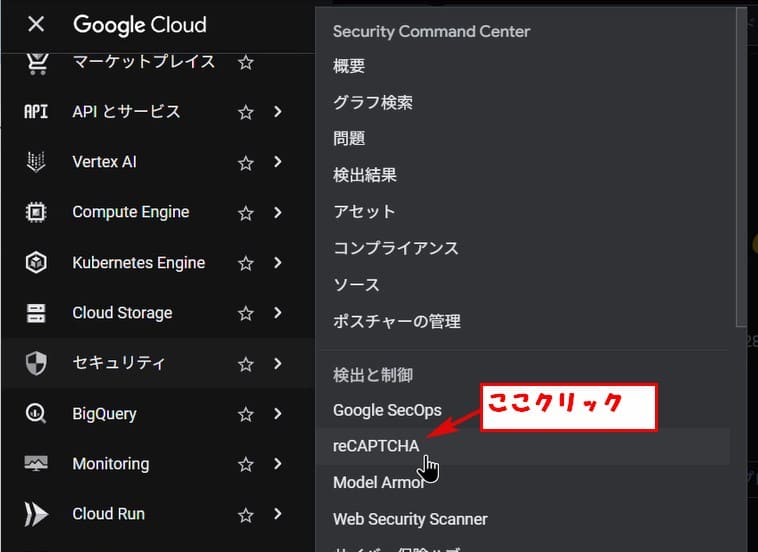
下の方にスクロールして セキュリティにカーソル合わせると、メニューが表示されるので
リキャプチャをクリックします。
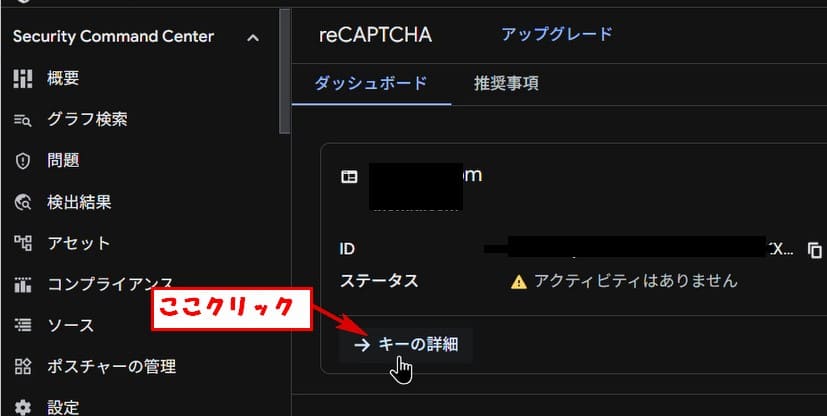
スクロールするとアカウントがある場合 IDが表示されてます
キーの詳細をクリックします
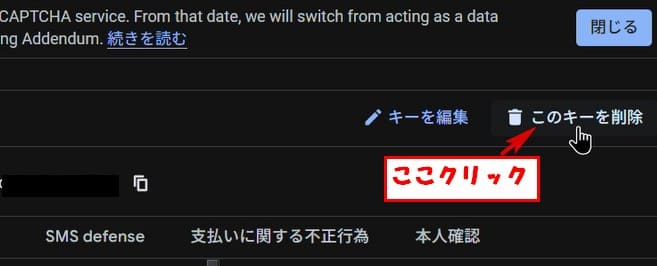
右上の このキーを削除をクリックします。
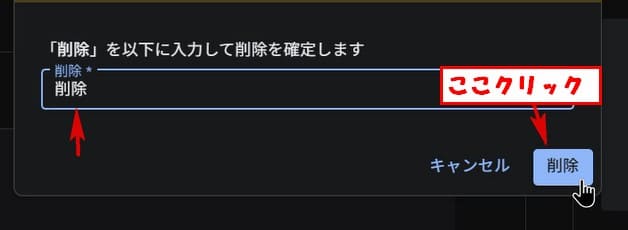
確認画面が表示されるので 削除 と記入して 削除ボタンをクリックします。
するとリロードされてIDが消えてるのが確認できれば削除は完了です。
プロジェクトIDの削除
次にプロジェクトIDも使わないのであれば削除しときましょう。
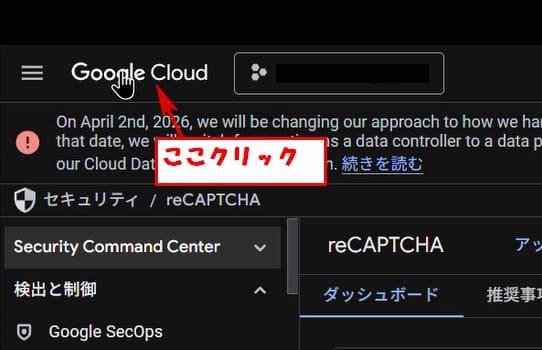
左上のGoogle Cloudの所をクリックします
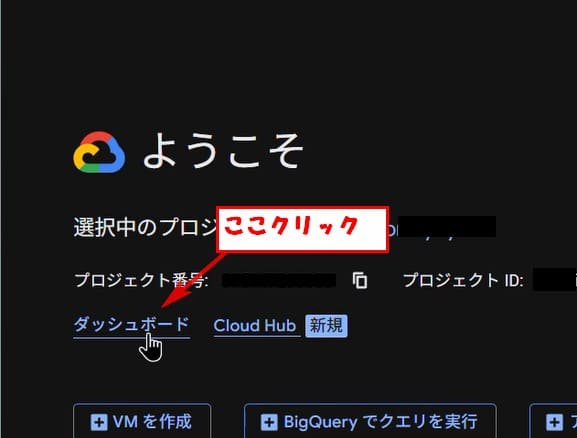
プロジェクト番号とプロジェクトIDの下のダッシュボードをクリックします。
画面左のプロジェクト情報の下のプロジェクト設定に移動をクリックします。
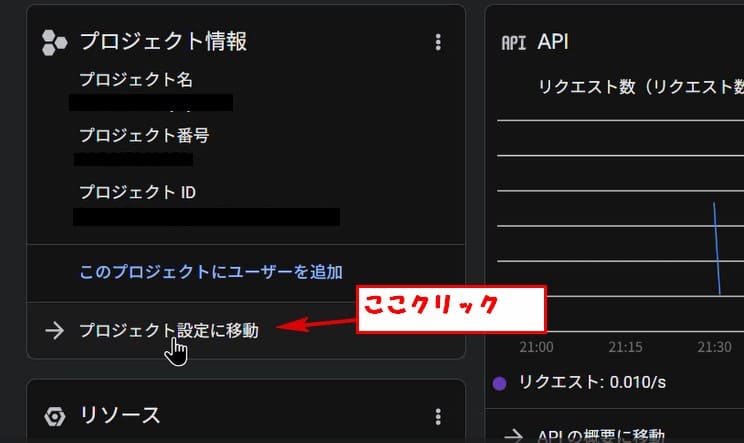
削除する前に請求が発生してないか確認をしておきます。
請求を管理をクリックで確認可能みたいです。私は発生してないみたいなのでアカウント削除に進みます。
上部のメニュー欄のシャットダウンをクリックします。
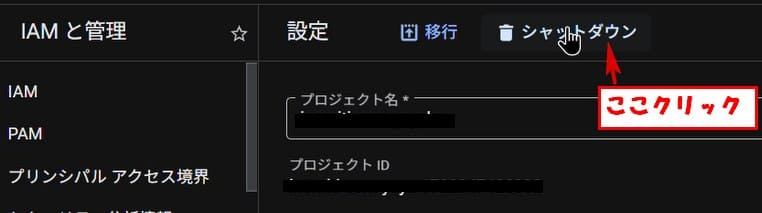
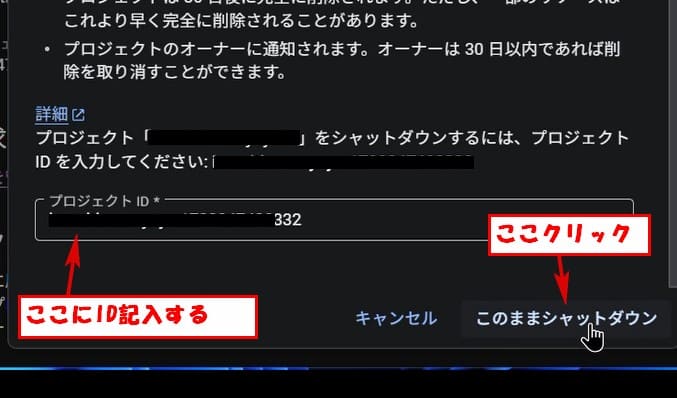
確認画面が表示されてるので、下部にプロジェクトIDを記入します。
このままシャットダウンのボタンクリックします。
確認画面が表示されるので確認してOKをクリックします。
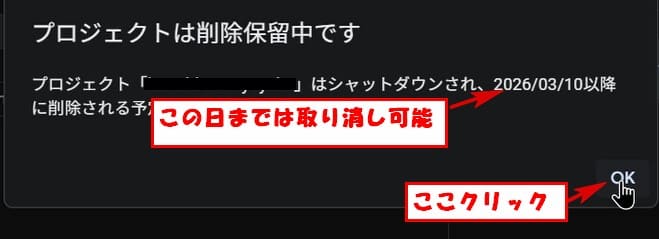
これでアカウント削除は完了です。
もし削除を取り消したい場合は、表示されてる最終アクセス日までに取り消し操作をしましょう。


コメント