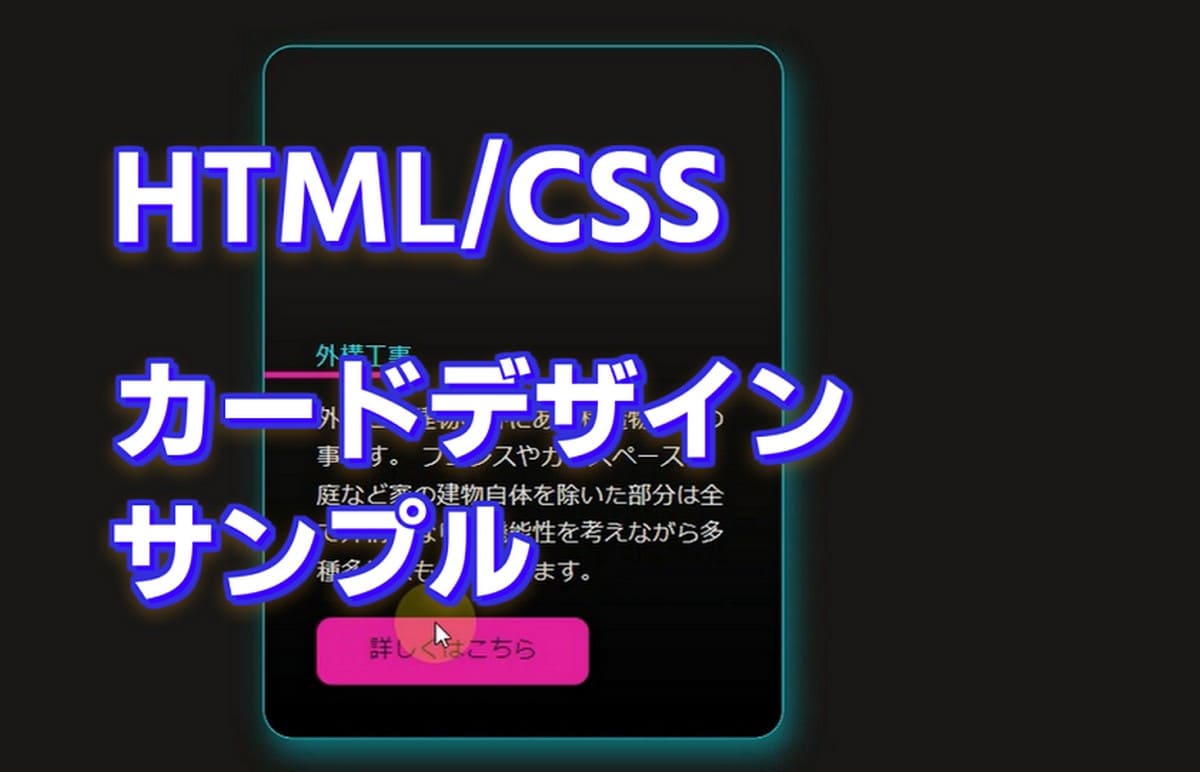
HTML/CSSで作るカード型レイアウトの一例を
参考までに記事にしました。
今回は、縦型のカードでカードをホバーすると
詳細のテキストとリンクボタンが表示される設定です。
実際に作成したカードデザイン
カードの周りには、box-shadow:の設定も使ってます。
今回のおこなった変更点
カードにカーソルを合わせると、カードが少しずれる設定。
.card:hover{
transform: scale(1.05);
}
scaleの数値で動く方向と距離指定。
1以上の値 浮いた感じになる
1以下の値 沈んだ感じになる。
カードが動く速度の調整も可能。
今回は、cardに
transition: transform 500ms ease;
を設定してる。
カードホバーでタイトルの下の線が左から表示される。
.card-title::after {
タイトルの下の線の始点位置の設定
transform: scaleX(0);
左端から線が出る設定
transform-origin: left;
線が始点から終点まで表示される速度
transition: transform 500ms ease;
}
.card:hover .card-title::after {
タイトル下の線の終点位置の設定
transform: scaleX(1);
}
この部分でタイトル下に線が引かれる感じで表示させてる。
ホバーしたらテキストが下から出てくる設定
card-content部分の文字が、cardコンテンツから
はみ出た部分は非表示にする設定。
.card {
overflow: hidden;
}
.card-content {
ノーマルの位置から下に80%分下げる設定。
transform: translateY(80%);
transition: transform 500ms ease;
}
.card:hover .card-content {
cardをホバーしたら、下げてるタイトルなどが
ノーマルの位置に表示される設定。
transform: translateY(0);
}
ホバーして出てきたテクスト透明非表示
.card-content > *:not(.card-title) {
opacity: 0;
transition: opacity 500ms linear;
}
.card:hover .card-content > *:not(.card-title) {
opacity: 1;
}
これを基本でいろいろカスタマイズして使っていこう。
今回書いたコードのサンプルです。
最後に今回書いたコードのサンプルも追加しました。
よかったら参考にしてください。
HTML
<body>
  <div class="card">
    <div class="card-content">
    <div class="card-title">
      外構工事</div>
    <p class="card-text">外構とは建物の外にある構造物全体の事です。
  フェンスやカースペースや庭など家の建物自体を除いた部分は全て外構となり、機能性を考えながら多種多様なものがあります。</p>
    <a href="#" class="btn">詳しくはこちら</a>
  </div><!-- /.card-content -->
  </div>
</body>
CSS
@charset "utf-8";

:root {
  --clr-neutral-900: hsl(207, 19%, 9%);
  --clr-neutral-100: hsl(0, 0%, 100%);
  --clr-neutral-400: hsl(142, 90%, 61%);
}

*,
*::before,
*::after {
  box-sizing: border-box;
}
body {
  display: grid;
  min-height: 100vh;
  place-items: center;
  line-height: 1.6;
  /* background: var(--clr-neutral-900); */

  /* ホバーしたらテキストが下から出てくる設定 */
  padding-right: 15em;

}

.card {
  color: var(--clr-neutral-100);
  background-image: url(./img/top1.jpg);
  background-size: cover;
  padding: 10rem 0 0;
  max-width: 35ch;
  border-radius: 1rem;
  overflow: hidden;

  transition: transform 500ms ease;
}

.card:hover,
.card:focus-within{
  transform: scale(1.05);
  box-shadow: 5px 10px 20px rgba(0,0,0,0.25);
}

.card-content {
  /* タイトル下の線ずらさない場合はこのままでOK
  padding: 1.5em; */

  /* ↓ タイトル下の線をずらすため定義つけ */
  --padding: 1.5em;
  padding: var(--padding);

  /* ↓ これで黒い幕かぶせた感じになる↓
  background: hsl(0 0% 0% / 0.6); */
  background: linear-gradient(
    hsl(0 0% 0% / 0),
    hsl(20 0% 0% / 0.3) 20%,
    hsl(0 0% 0% / 1)
  );

  /* ホバーしたらテキストが下から出てくる設定 */
  transform: translateY(80%);
  transition: transform 500ms ease;
  /* ホバーしたらテキストが下から出てくる設定 */
}

.card:focus-within .card-content {
  transition-duration: 0ms;
}

/* ホバーして出てきたテクスト透明非表示 */
.card-content > *:not(.card-title) {
  opacity: 0;
  transition: opacity 500ms linear;
}

.card:hover .card-content > *:not(.card-title),
.card:focus-within .card-content > *:not(.card-title) {
  opacity: 1;
  transition-delay: 1000ms; /* 動作するまでの時間 */
}

/* ホバーしたらテキストが下から出てくる設定 */
.card:hover .card-content,
.card:focus-within .card-content {
  transform: translateY(0);
  transition-delay: 500ms; /* 動作するまでの時間 */
}
/* ホバーしたらテキストが下から出てくる設定 */


.card-title {
  position: relative;
  width: max-content;
}
.card-title::after {
  content: "";
  position: absolute;
  height: 4px;
  bottom: 0;

  /* タイトル下の線ずらさない場合はこのままでOK
  left: 0;
  width: 100%; */

/* ↓ タイトル下の線をずらす設定 */
  left: calc(var(--padding) * -1);
  width: calc(100% + var(--padding));
  background: var(--clr-neutral-400);
  transform: scaleX(0);
  transform-origin: left;
  transition: transform 500ms ease;
}

.card:hover .card-title::after,
.card:focus-within .card-title::after {
  transform: scaleX(1);
}

.card-text {
  color: rgb(255 255 255 /0.85);
}
.btn {
  cursor: ponter;
  display: inline-block;
  text-decoration: none;
  color: var(--clr-neutral-900);
  background-color: var(--clr-neutral-400);
  padding: 0.5em 1.25em;
  border-radius: 0.25em;
}

.btn:hover,
.btn:focus {
  background-color: var(--clr-neutral-100);
}
参考にしたYouTube動画

コメント