今回は DaVinci Resolve20の無料版で、 字幕を作る方法を 初心者向けに2パターンを徹底解説します、
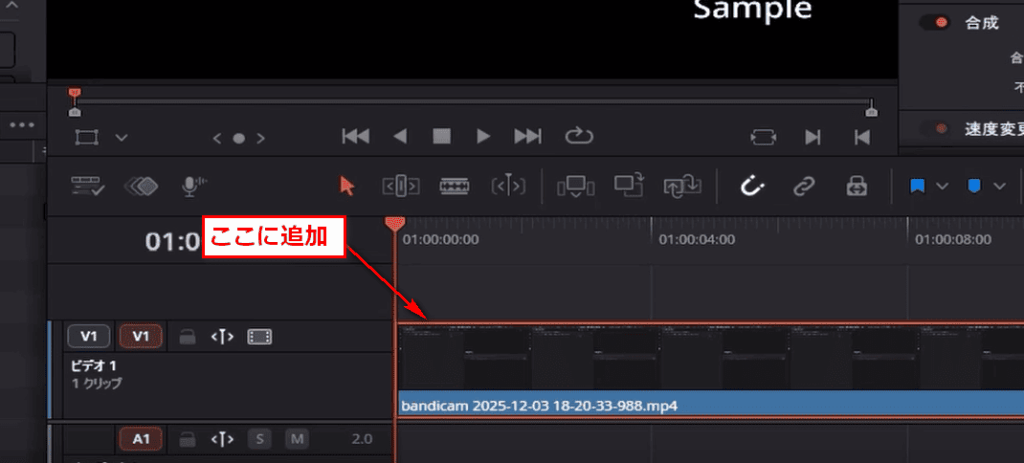
まずは 字幕を入れたい動画を、タイムラインに配置します、
DaVinci Resolve20の無料版では、 自動字幕機能はありませんが 手動での作成が可能です。
フォント・フォントカラー・影つけ・配置などのカスタマイズも可能です。
入れるテキストは あらかじめメモ帳などに準備しておくと、 コピー&ペーストで作業が楽になります。
テキスト∔で字幕挿入
ここからは実践です!
まずは目立たせたい単発の字幕に最適な テキストを使う方法です。
字幕を入れたい動画をタイムラインに挿入します。
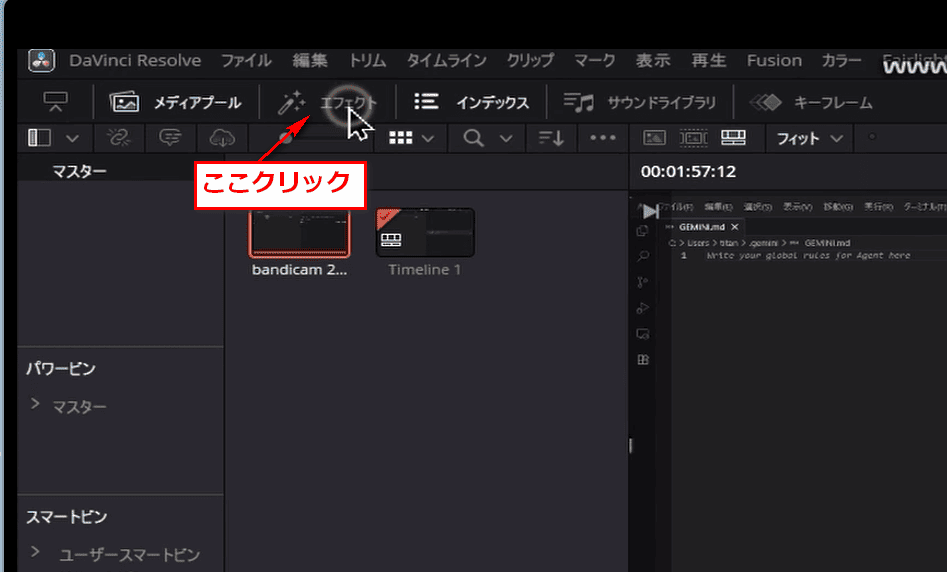
上部のメニューの エフェクトをクリックします 。
タイトルをクリックします。

一覧の中から テキスト∔を選択 タイムラインの入れたい位置へドラッグします。
このクリップの長さが字幕の表示時間になります。

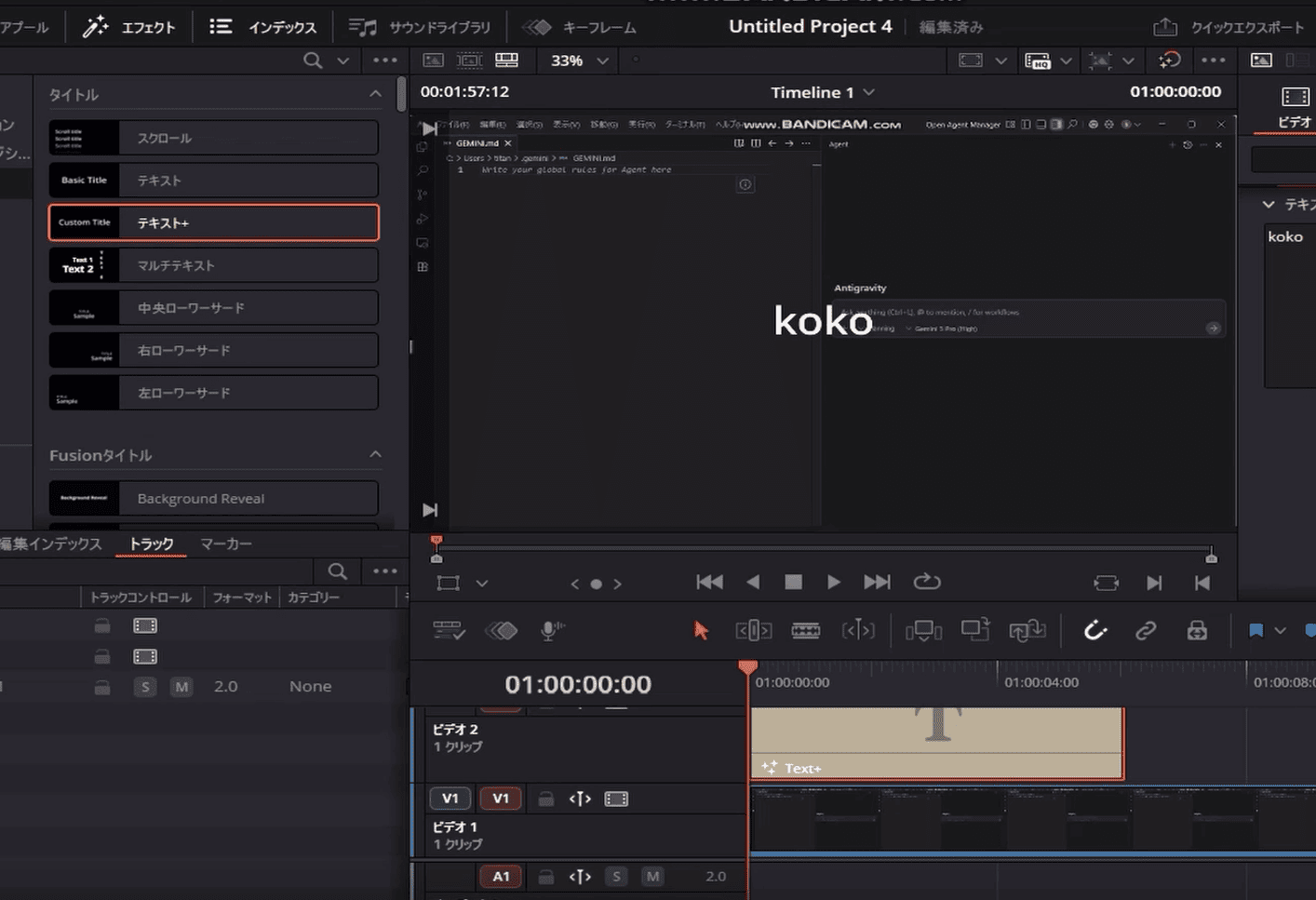
字幕を設定したいクリップを選択した状態で 画面右上の インスペクタ をクリックします。
Custom Titleと書かれたエリア所に 準備した字幕を貼り付けるか上書きします。
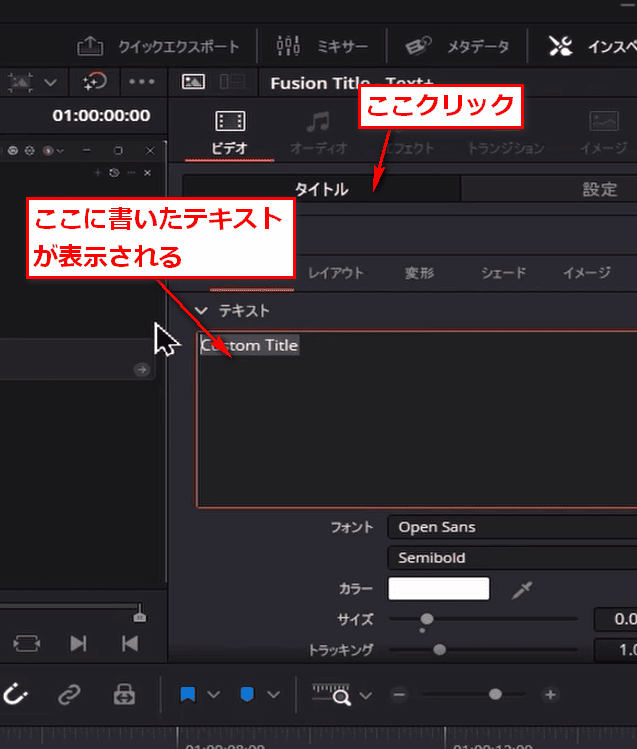
テキストのデザインを調整するには、 設定をクリックすると可能になります。
ここでフォント・フォントサイズ・背景・影などいろんな設定が可能です。
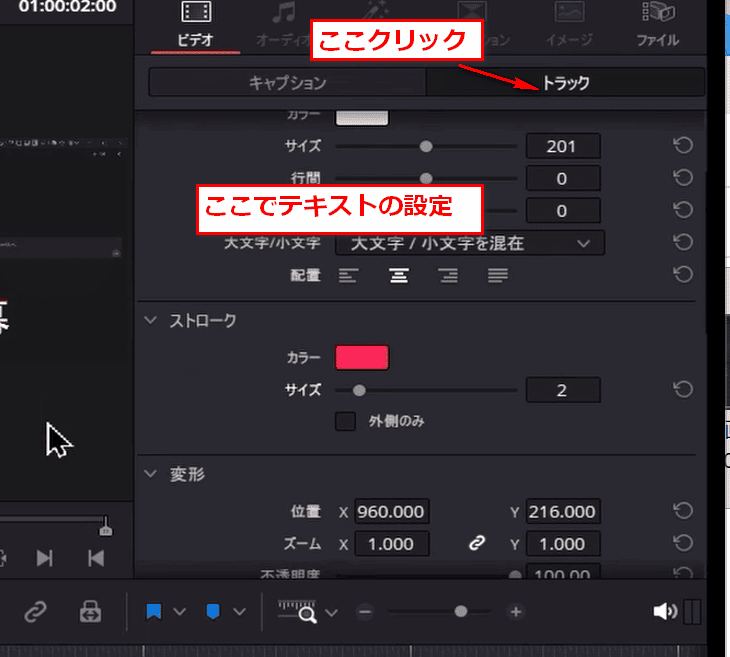
テキスト∔を使えば さらにアニメーションや凝ったデザインも作れます。
字幕エフェクトで多くの場所に挿入して 統一でデザイン設定
統一された大量の字幕を効率的に作るには 字幕エフェクトの方法が便利です。
テキスト∔の時と同じで 上部のメニューのエフェクトをクリックします。
タイトルをクリックします。
字幕エフェクトを選択し 字幕を入れたい位置に配置します。

字幕エフェクトの場合は、インスペクタで設定したスタイルを統一で設定できます。
動画内で字幕エフェクトで作成した、すべての字幕テキストに自動で適用されます。
字幕を追加するには、 字幕エフェクトを選択した状態で右クリックをします。
字幕を追加で字幕エフェクトが追加されます。
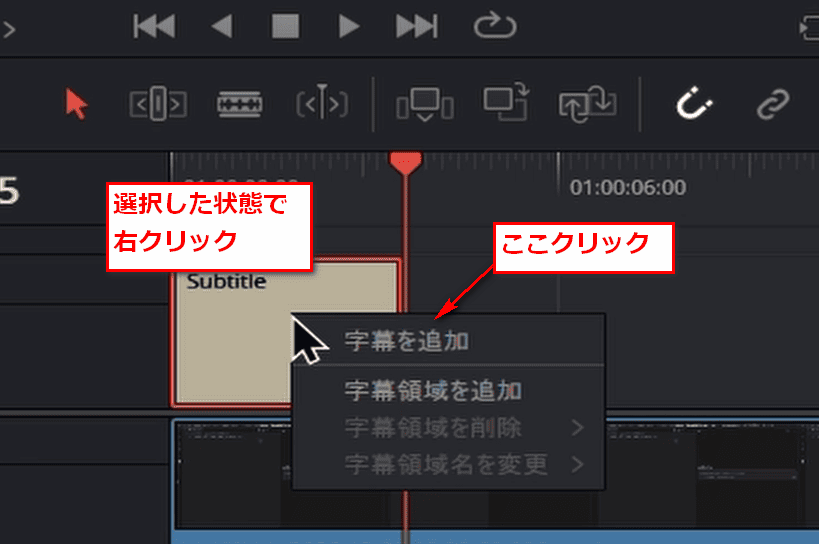
この作業を繰り返して字幕をふやしていきます。
この作業は少し手間がかかりちょっと大変です。
字幕が多い時に 実際に行ってる方法
字幕エフェクトを挿入します。
挿入した字幕エフェクトの端をドラッグしたままで、字幕を挿入したい範囲全体まで広げます。
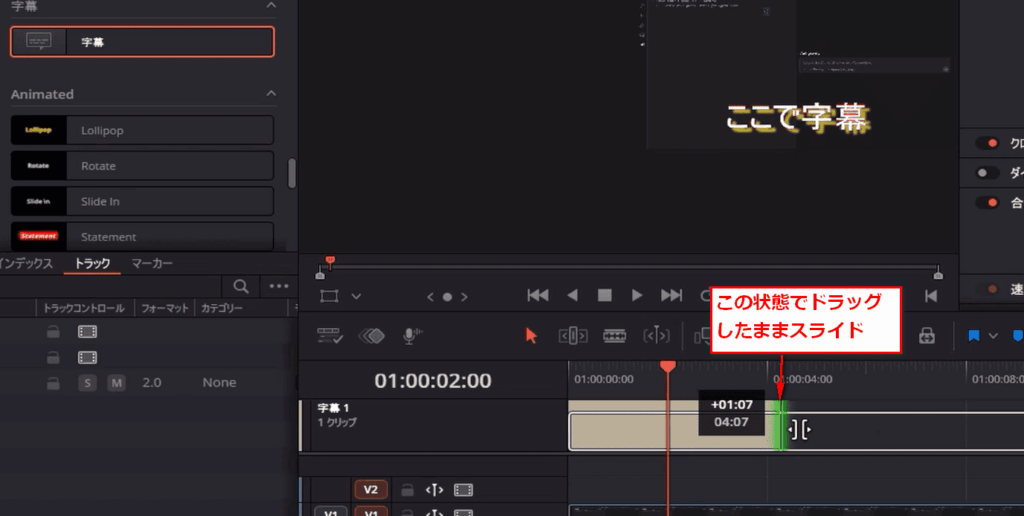
その状態で、 最初に挿入するテキストを入れてデザインなどを設定。
動画を再生しながら 字幕エフェクトをカット・テキスト挿入していきます。
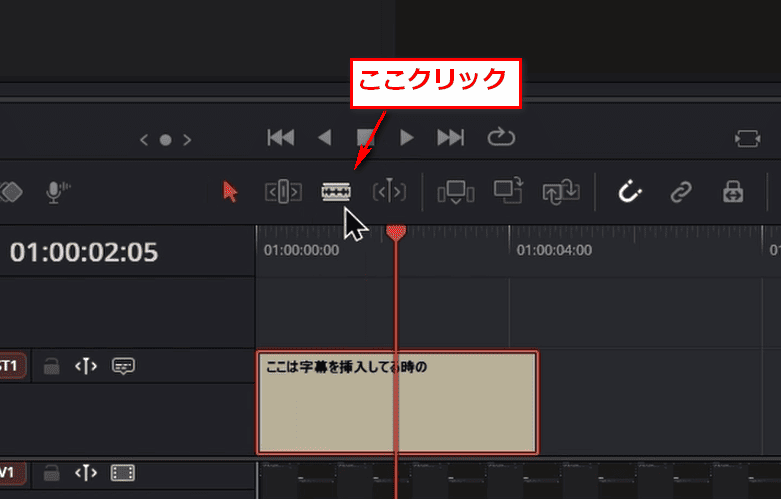
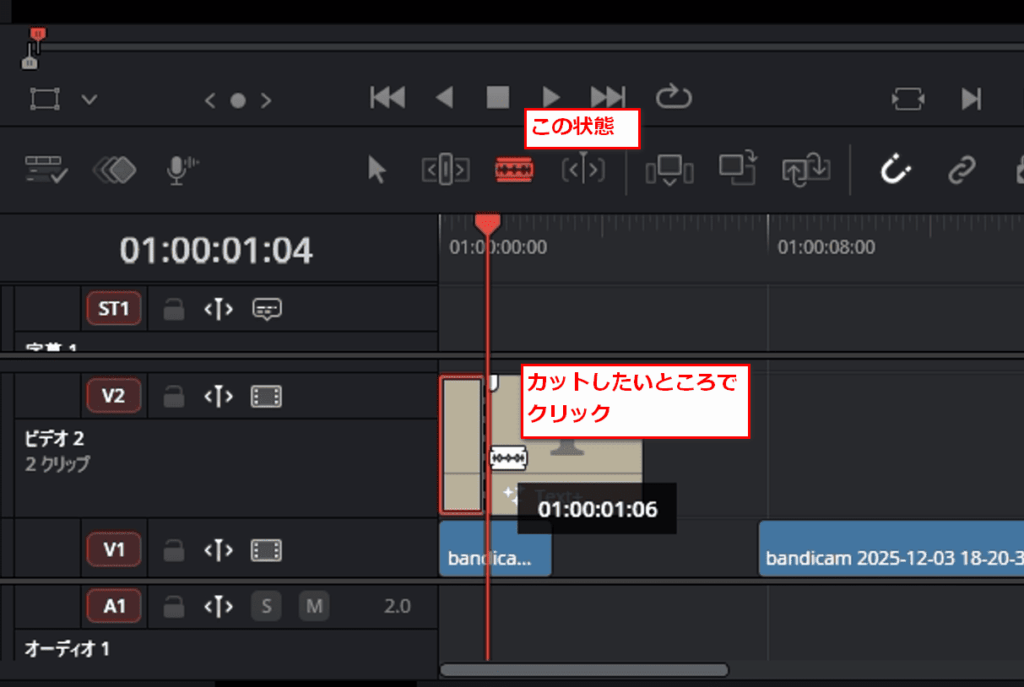
この方法だと 字幕の挿入が多くても、 比較的スムーズに作業を進めることができます。
こんな感じでDaVinci Resolveの無料版でも字幕は簡単に作れます。
今回は手動の方法ですが、 挿入する字幕の量が増えると結構大変で
ちょっとめんどくさくて嫌だなと思う方は、 DaVinci Resolve有料版にアップグレードすると、
AIで自動で字幕を挿入できる方法もあるので、 長尺の動画作成が多い場合は有料版も検討しましょう。

コメント